Periodisch können Lagerprodukte nicht vorrätig sein, aber sobald neue Artikel in bestimmten Kategorien eintreffen, ist es entscheidend, sie sofort im Laden zum Verkauf anzubieten. Dieser Artikel beschreibt eine Methode, um in nur wenigen einfachen Schritten Hunderte von Produkten schnell zum Verkauf anzubieten.
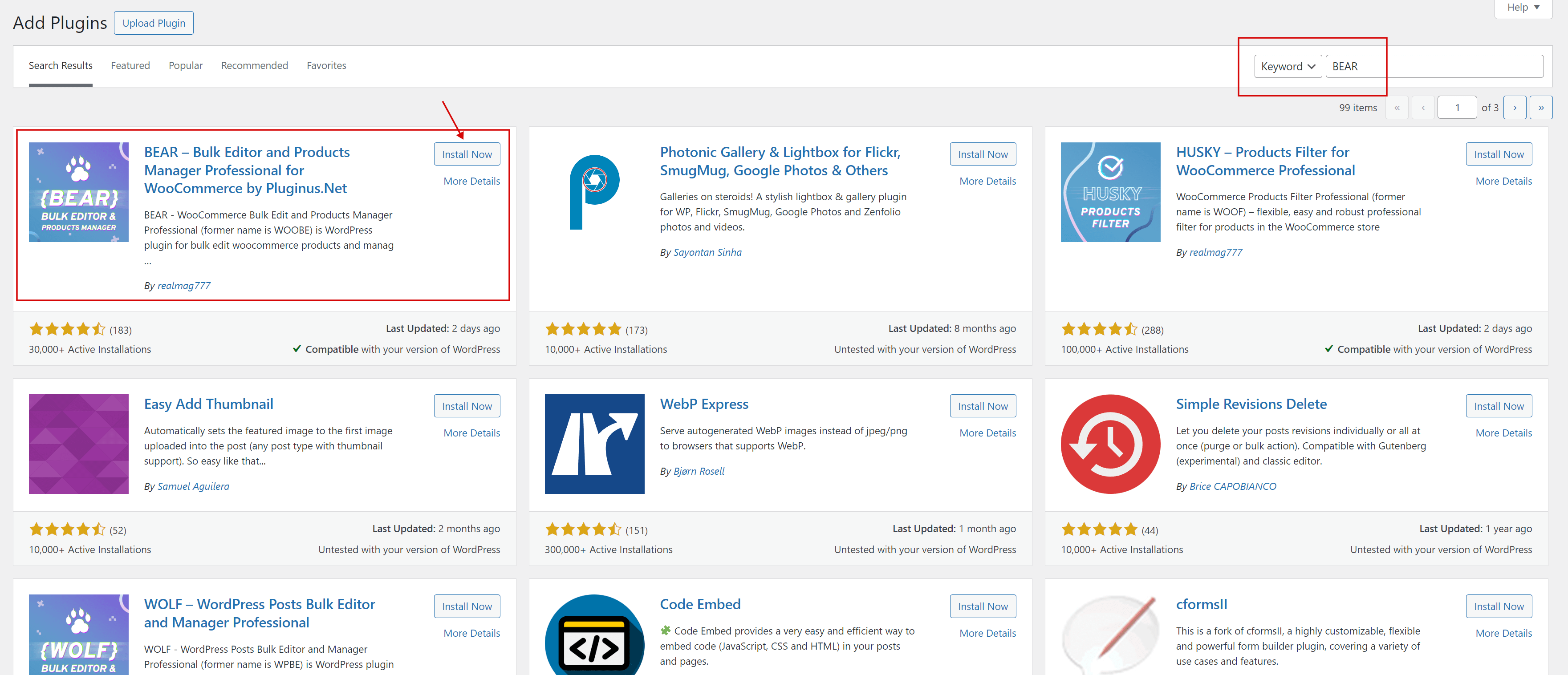
- Installieren Sie das Plugin “BEAR – WooCommerce Bulk Editor and Products Manager Professional“, entweder die kostenlose oder die Premium-Version.
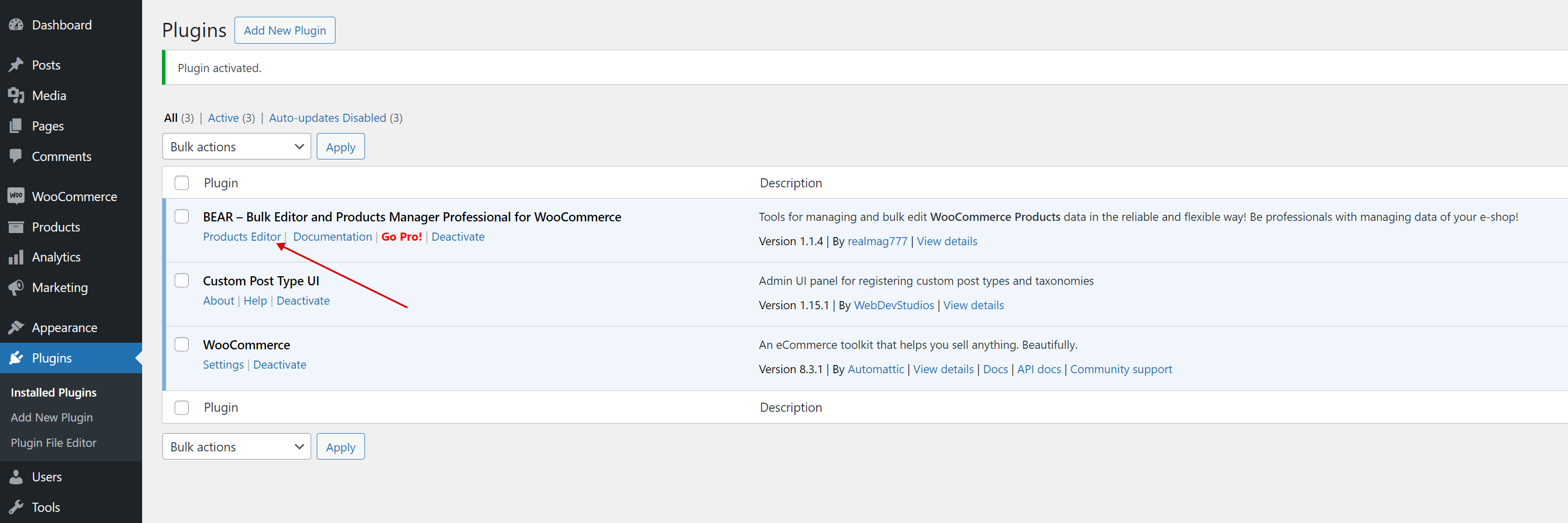
- Nach der Installation aktivieren Sie das Plugin und navigieren Sie zum Produkte-Editor.
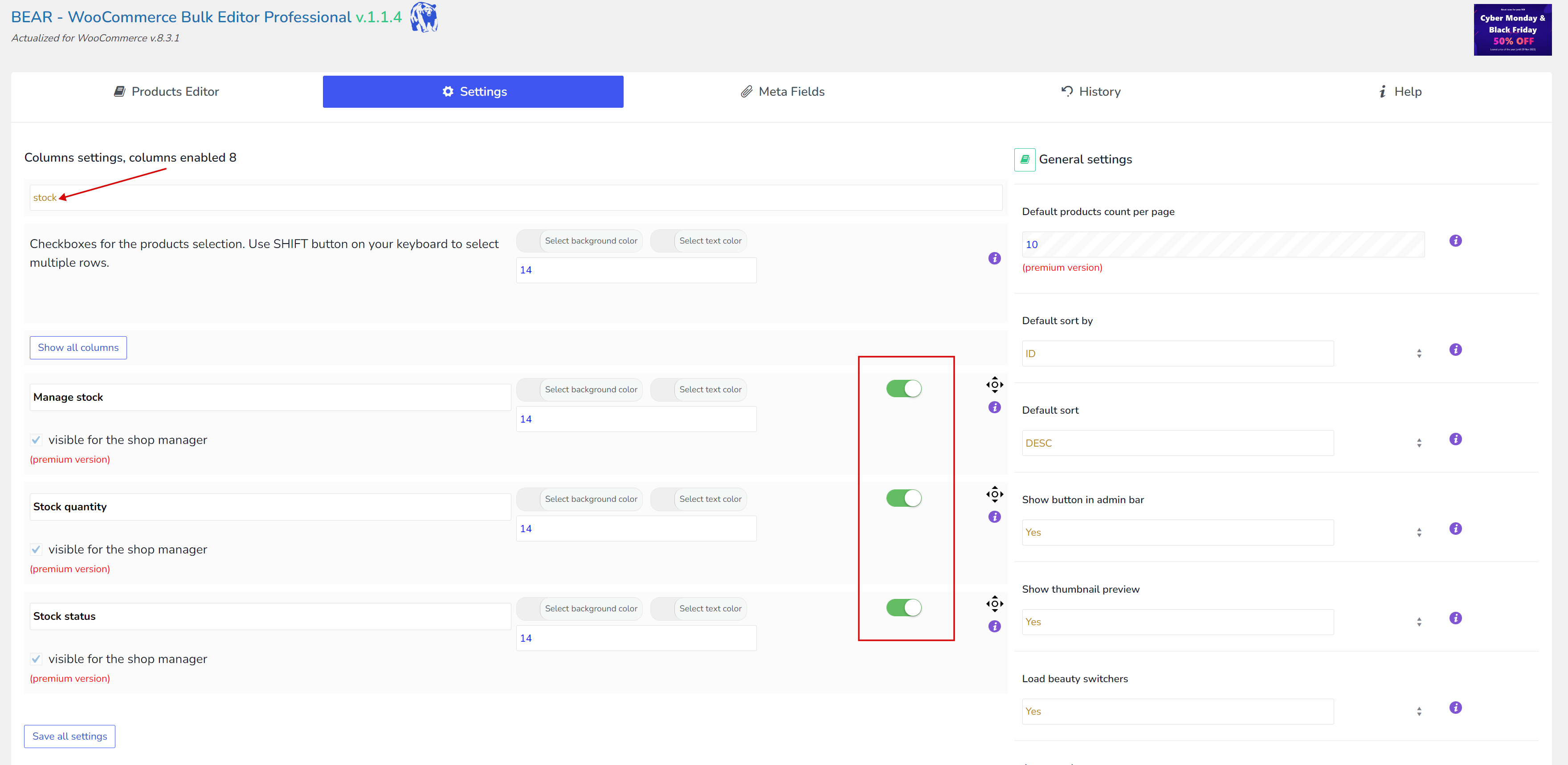
- Gehen Sie als Nächstes zum Tab ‘Einstellungen‘ und geben Sie das Schlüsselwort ‘Bestand‘ in das Suchtextfeld ein. Sobald Sie die Spalte gefunden haben, aktivieren Sie die folgenden Optionen: Bestand verwalten, Bestandsmenge und Bestandsstatus. Klicken Sie dann auf die Schaltfläche ‘Alle Einstellungen speichern‘, um diese Änderungen anzuwenden.
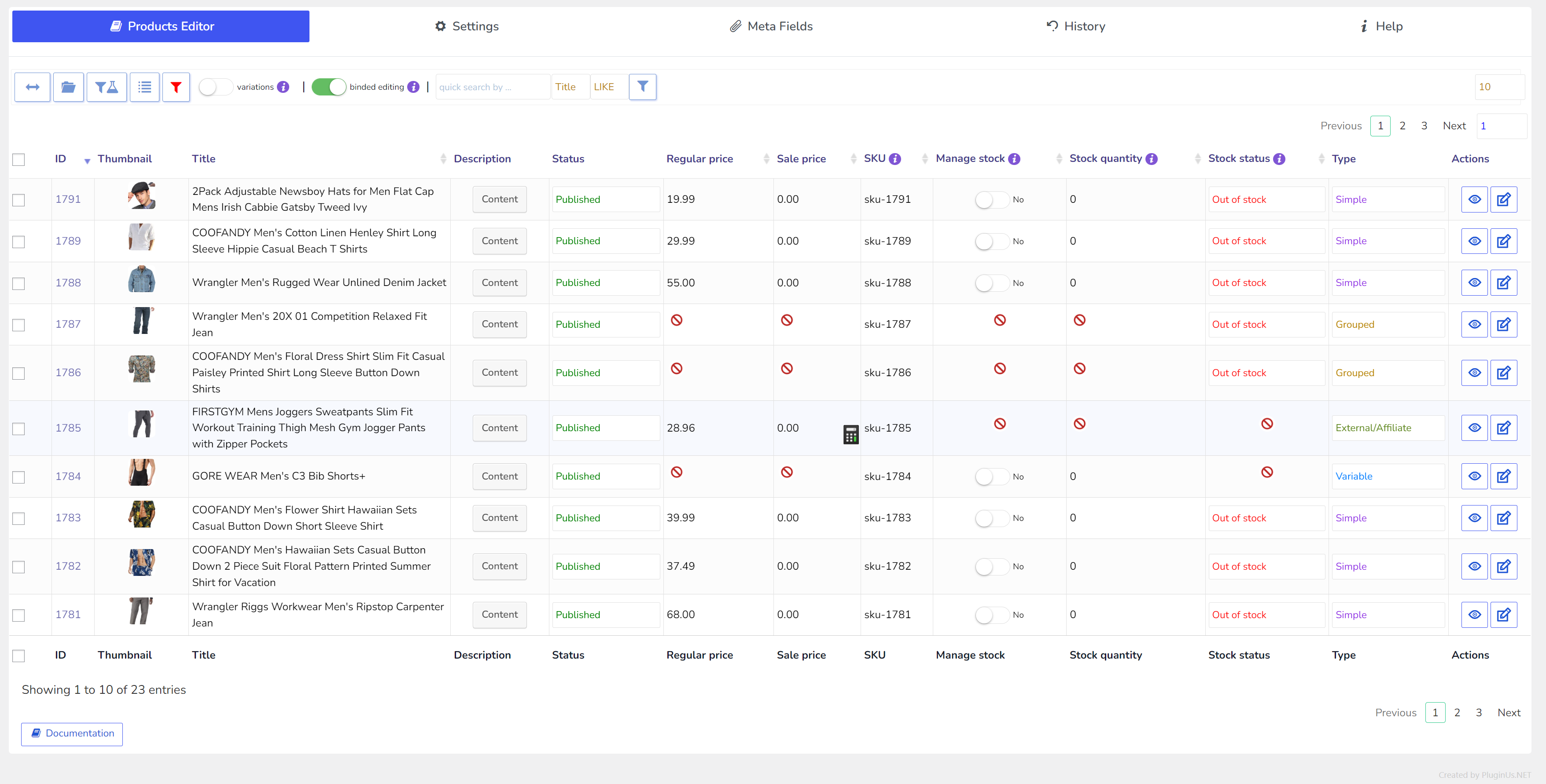
- Klicken Sie auf den oberen Tab ‘Verbergen: Filter/Massenbearbeitung/Export‘
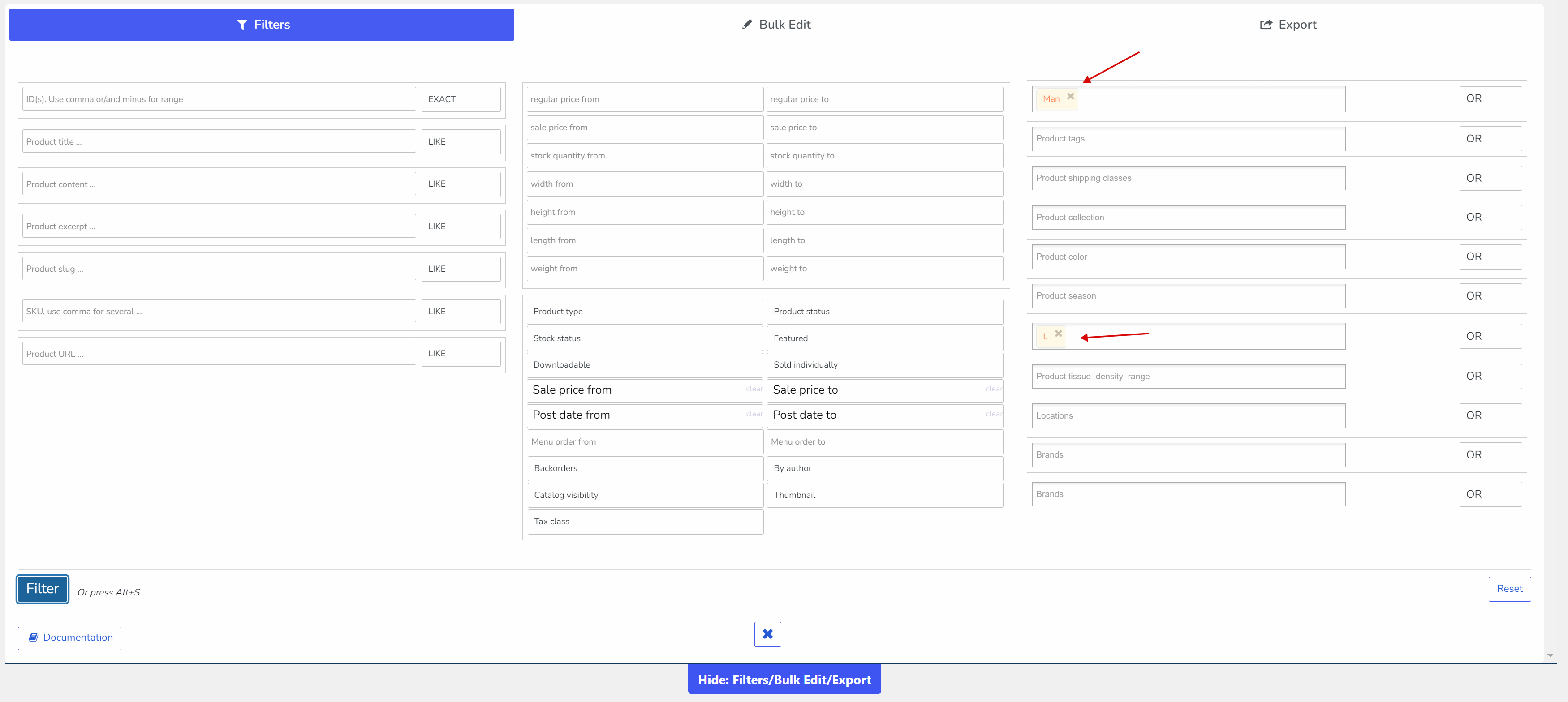
- Bleiben Sie im Tab ‘Filter‘
- Wählen Sie die erforderliche Kategorie oder eine andere Taxonomie oder ein Attribut aus, das Sie benötigen, und klicken Sie auf die Schaltfläche ‘Filtern‘. Auf dem folgenden Bildschirm sehen Sie die ausgewählten Artikel, zum Beispiel ‘Herren‘-Kleidung in Größe ‘L‘.
- Alternativ können Sie die klassische Methode der Produktauswahl mit Kontrollkästchen verwenden.
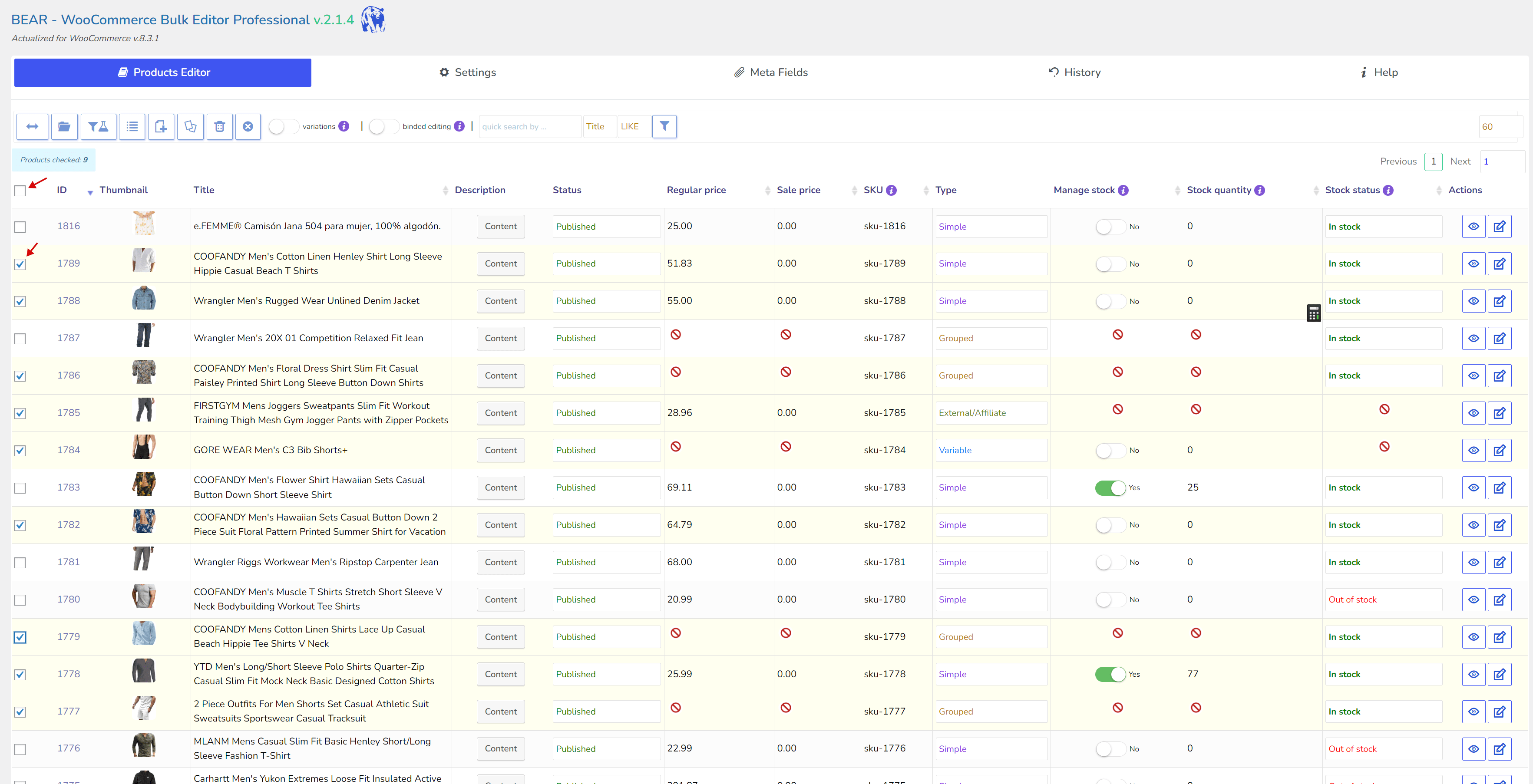
- Sobald Sie die Filterung abgeschlossen haben, gehen Sie zum Tab ‘Massenbearbeitung‘ und dann zu ‘Status und Typen‘. Klicken Sie auf das Kontrollkästchen für ‘Bestandsstatus‘, wählen Sie ‘Auf Lager‘ aus den Optionen und klicken Sie dann auf die Schaltfläche ‘Massenbearbeitung durchführen‘, um diese Änderungen anzuwenden.
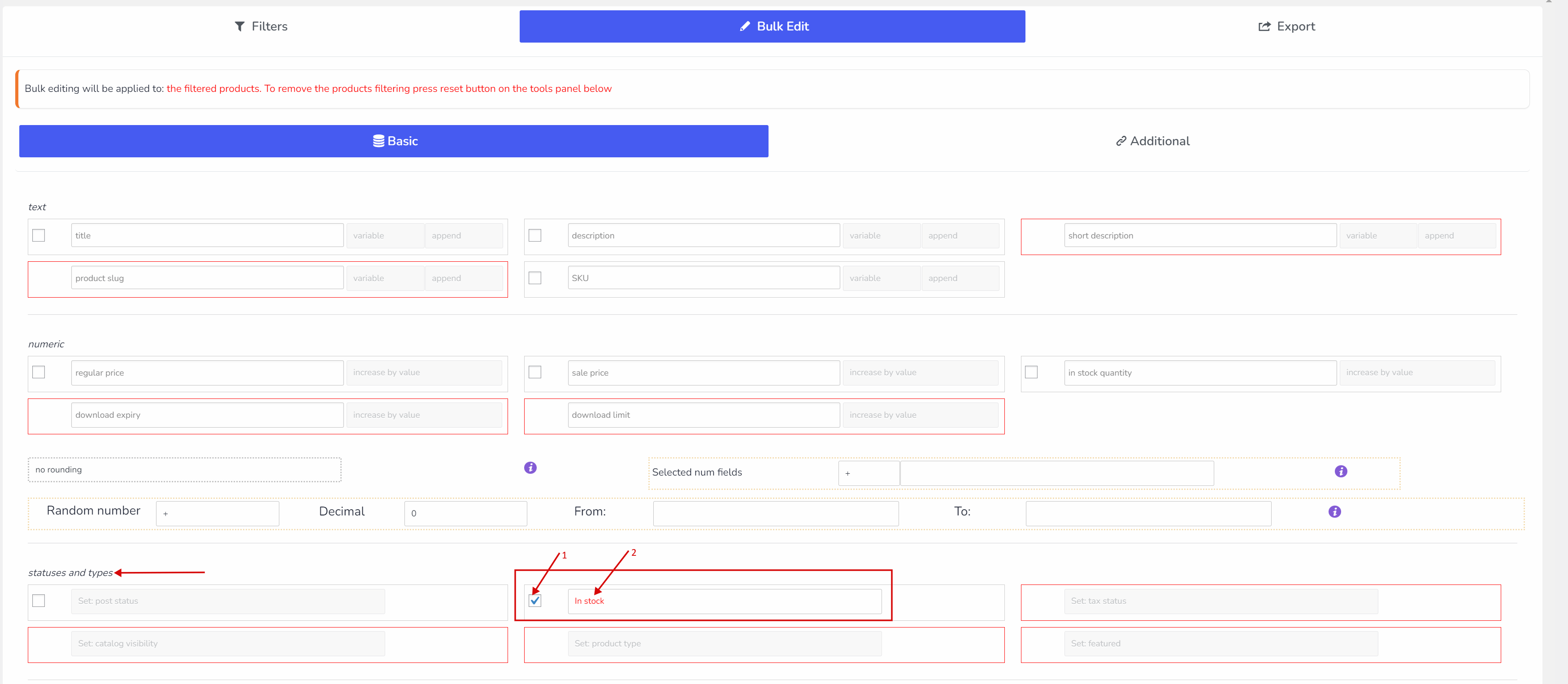
- Bitte beachten Sie, dass nicht alle Produkttypen auf diese Weise verwaltet werden können; nur ‘Einfache‘ und ‘Gruppierte‘ Produkte sind kompatibel. Außerdem können Sie die Menge der Produkte festlegen, aber denken Sie daran, dass wenn die Produktanzahl auf null sinkt, das Produkt automatisch auf den Status ‘Nicht auf Lager‘ gesetzt wird.
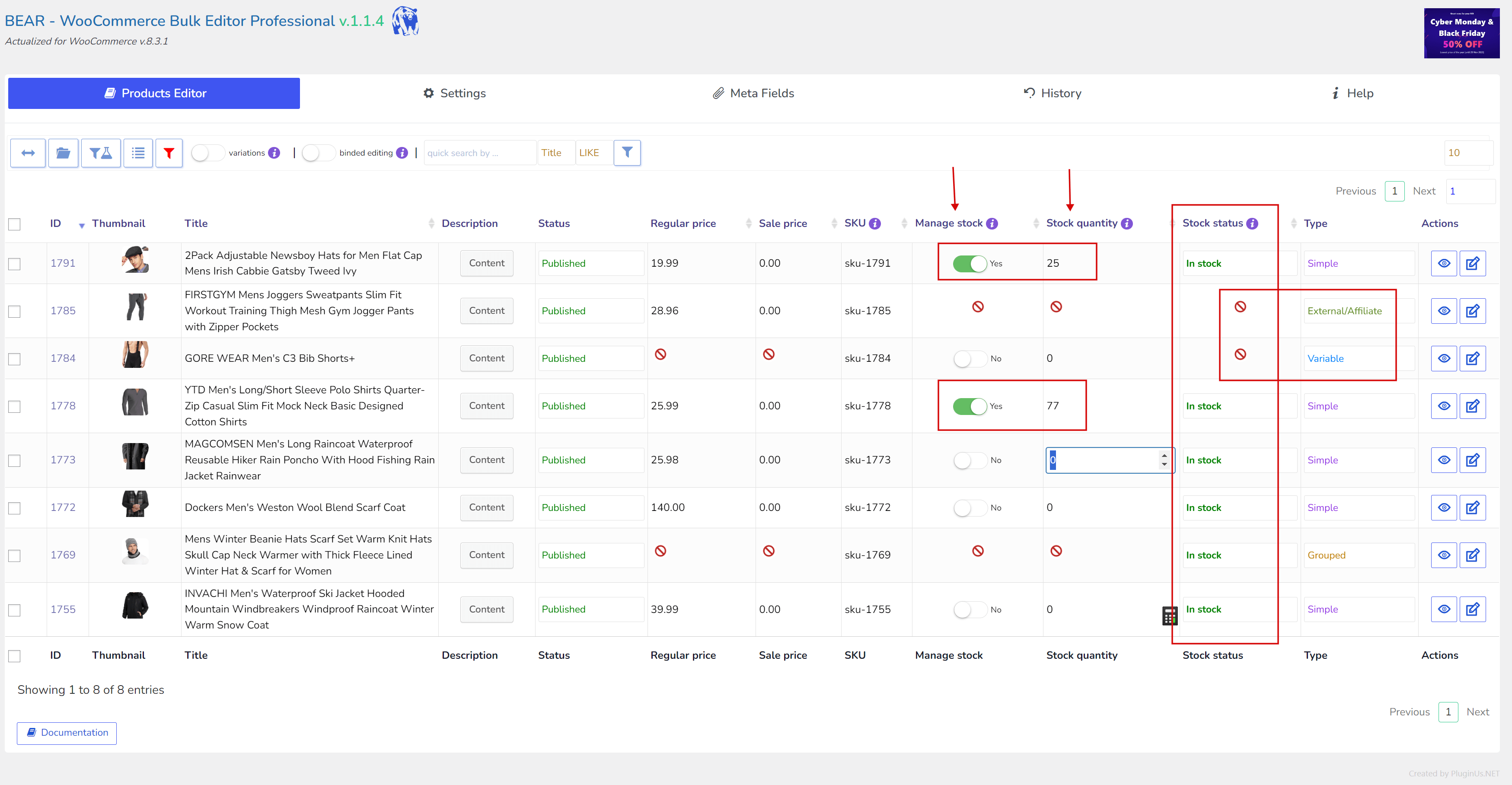
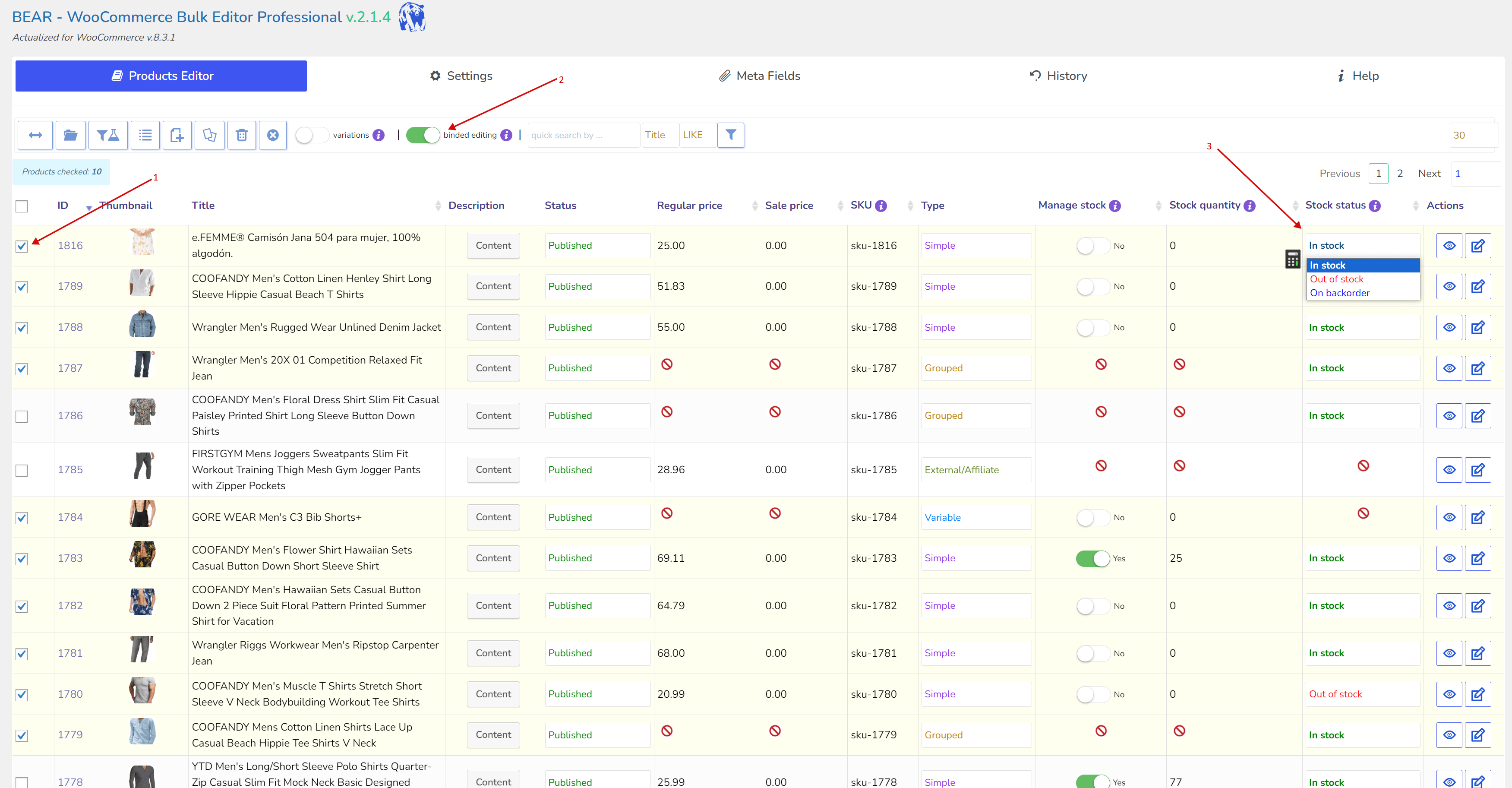
- Sie können auch die gebundene Bearbeitungsschaltfläche verwenden, um denselben Wert auf alle ausgewählten Produkte anzuwenden, indem Sie den Wert nur für ein Produkt ändern. Stellen Sie jedoch zuerst sicher, dass Sie die Spalte ‘Bestandsstatus‘ im Tab ‘Einstellungen‘ hinzufügen und den Schalter ‘Gebundene Bearbeitung‘ aktivieren, wie auf dem Bildschirm unten gezeigt
- Das ist alles 🙂
P.S. Wenn Sie Fehler machen, können Sie den Tab ‘Verlauf‘ verwenden, um Ihre Änderungen rückgängig zu machen.
1