Domina rápidamente cómo actualizar el estado de stock de todos los productos de WooCommerce dentro de una categoría específica. Esta guía proporciona pasos directos y fáciles de seguir para una gestión eficiente del inventario, diseñada para usuarios que buscan soluciones rápidas.
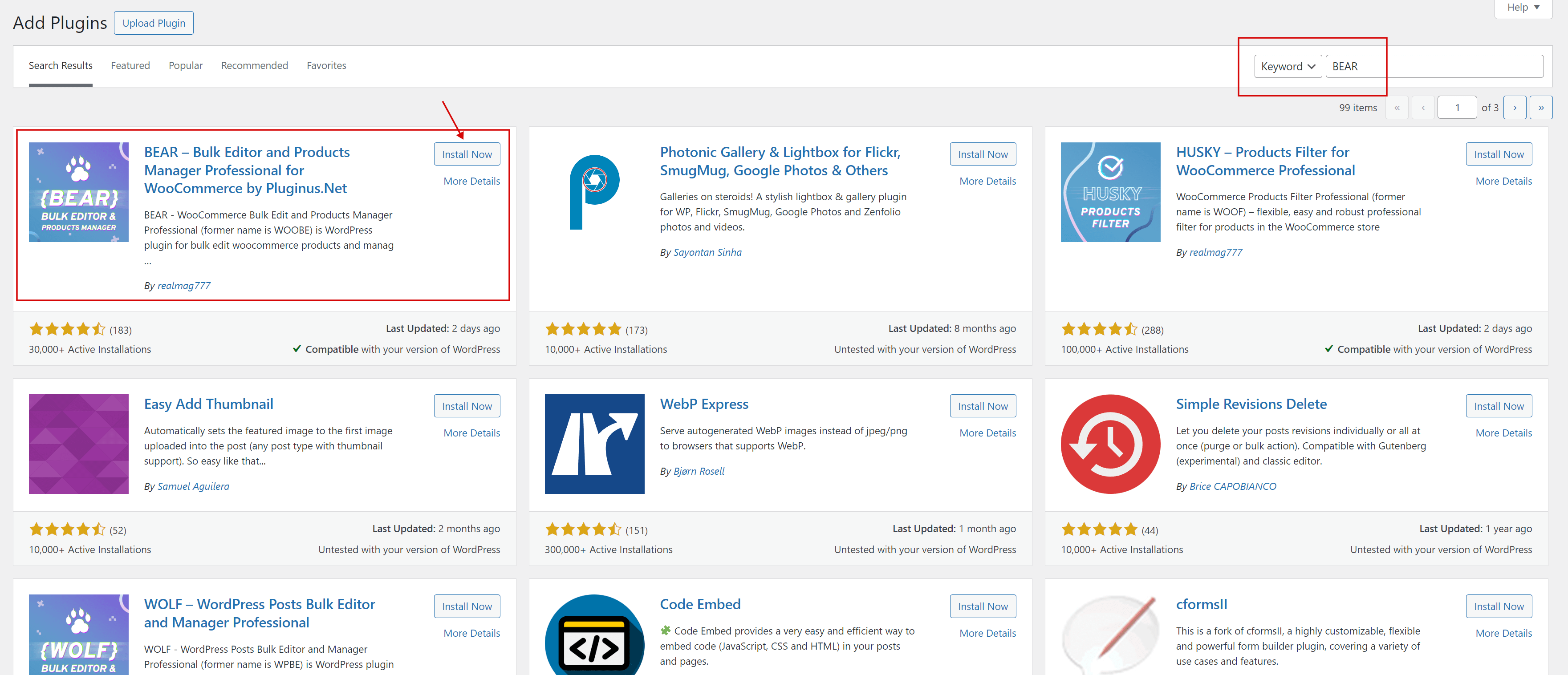
- Instala el plugin “BEAR – WooCommerce Bulk Editor and Products Manager Professional“, ya sea la versión gratuita o premium.
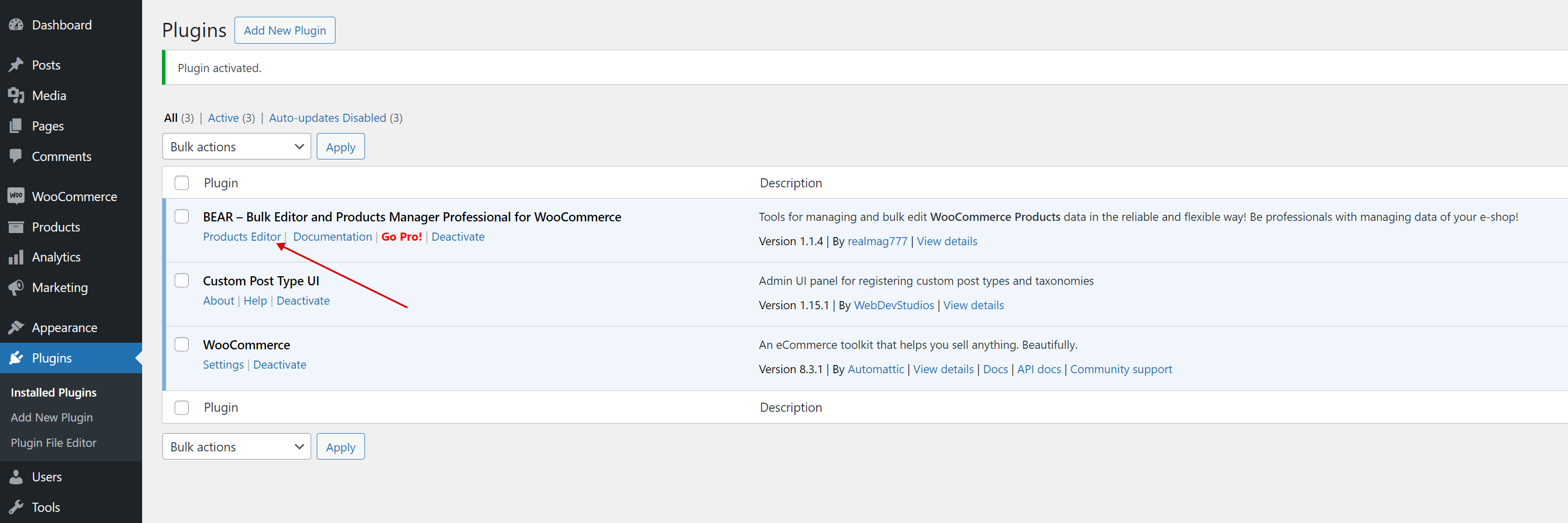
- Una vez instalado, activa el plugin y navega hasta el Editor de Productos.
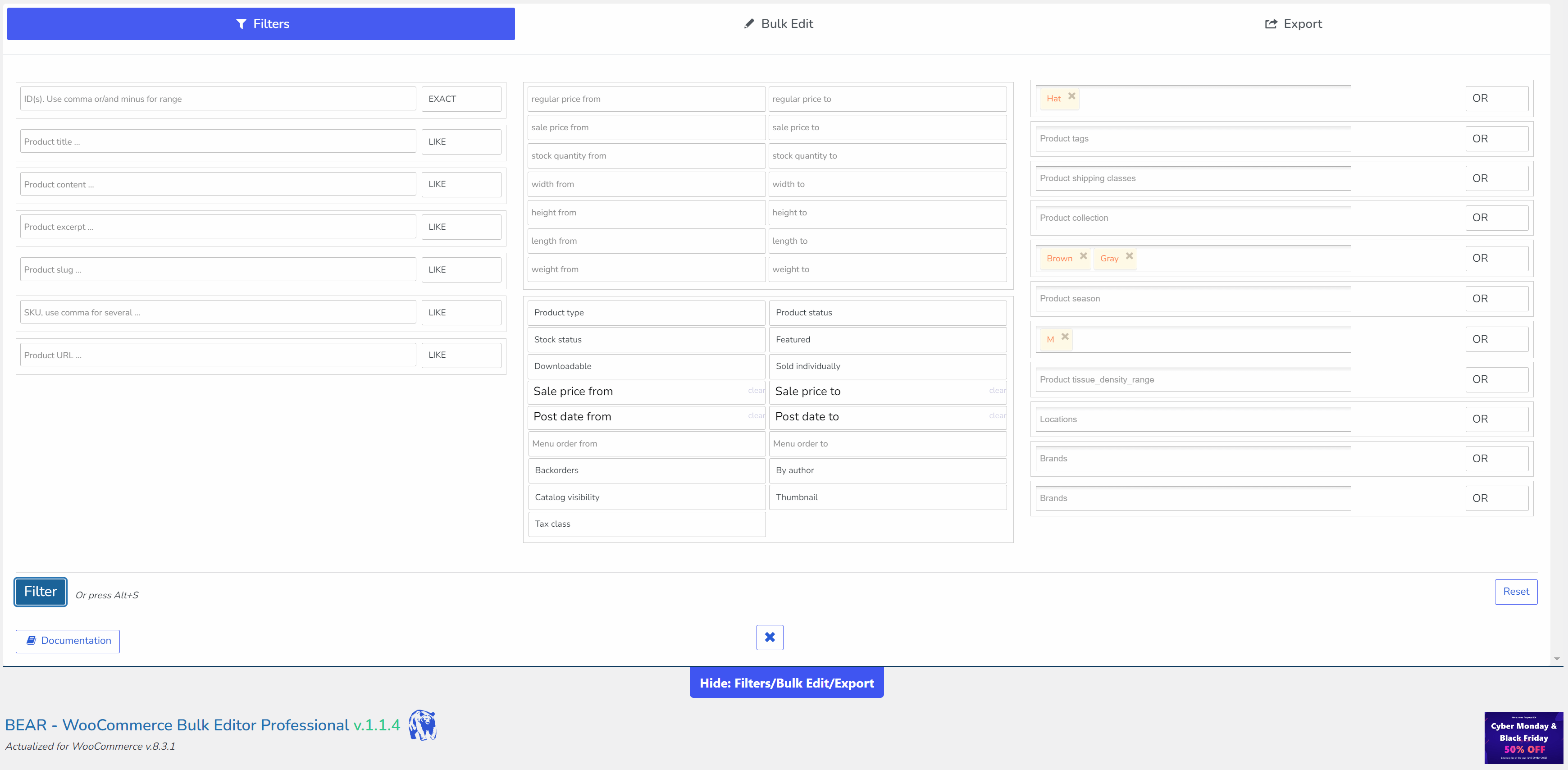
- Selecciona la categoría o categorías deseadas, o incluso un atributo, haciendo clic en la pestaña superior etiquetada como ‘Ocultar: Filtros/Edición Masiva/Exportar‘.
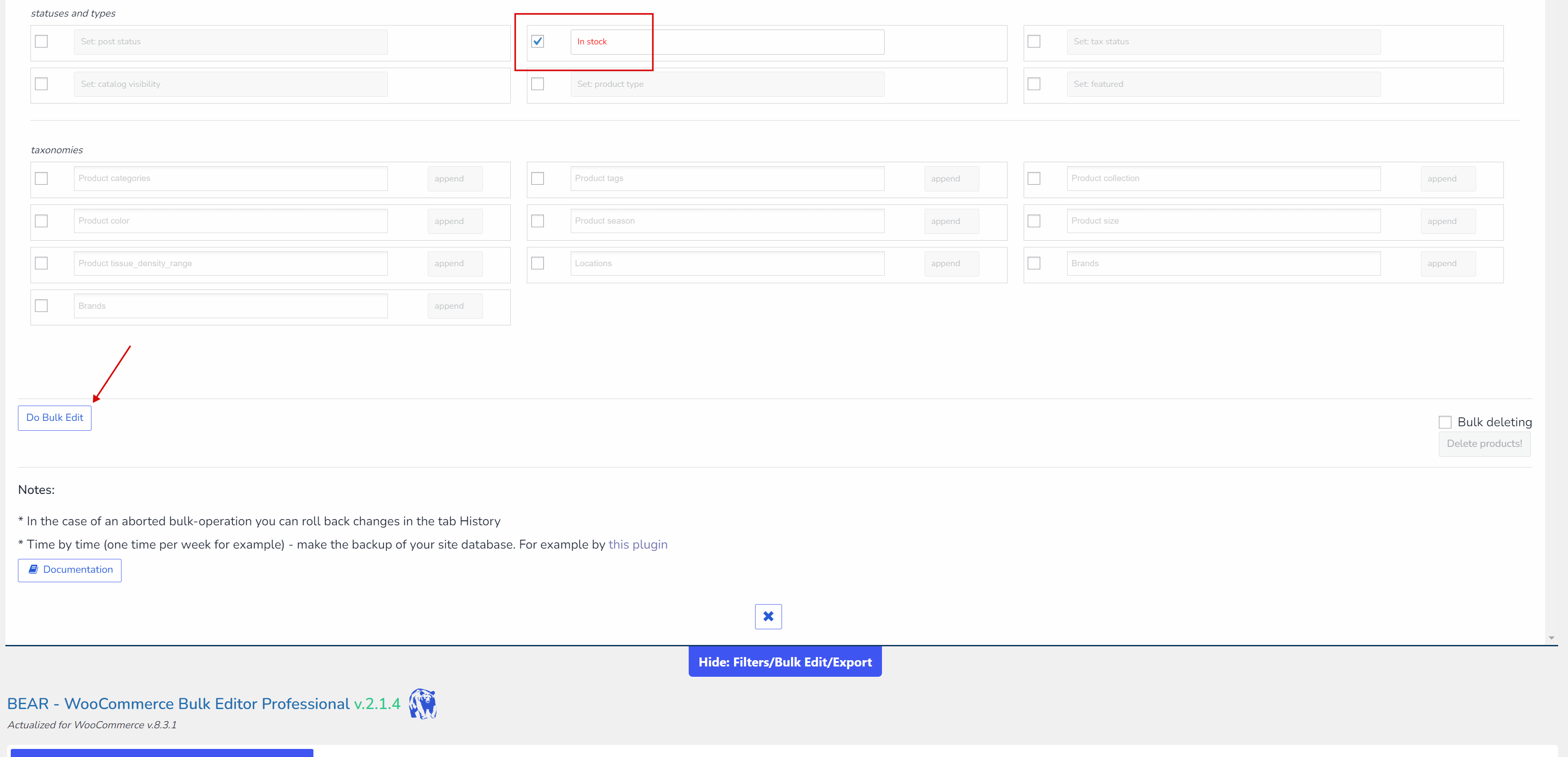
- Ve a la pestaña “Edición Masiva” y encuentra la sección “estados y tipos“. Haz clic en la casilla de verificación para el bloque “Establecer estado de stock“, elige “En stock” del menú desplegable ahora activo, y luego haz clic en el botón “Realizar Edición Masiva“.
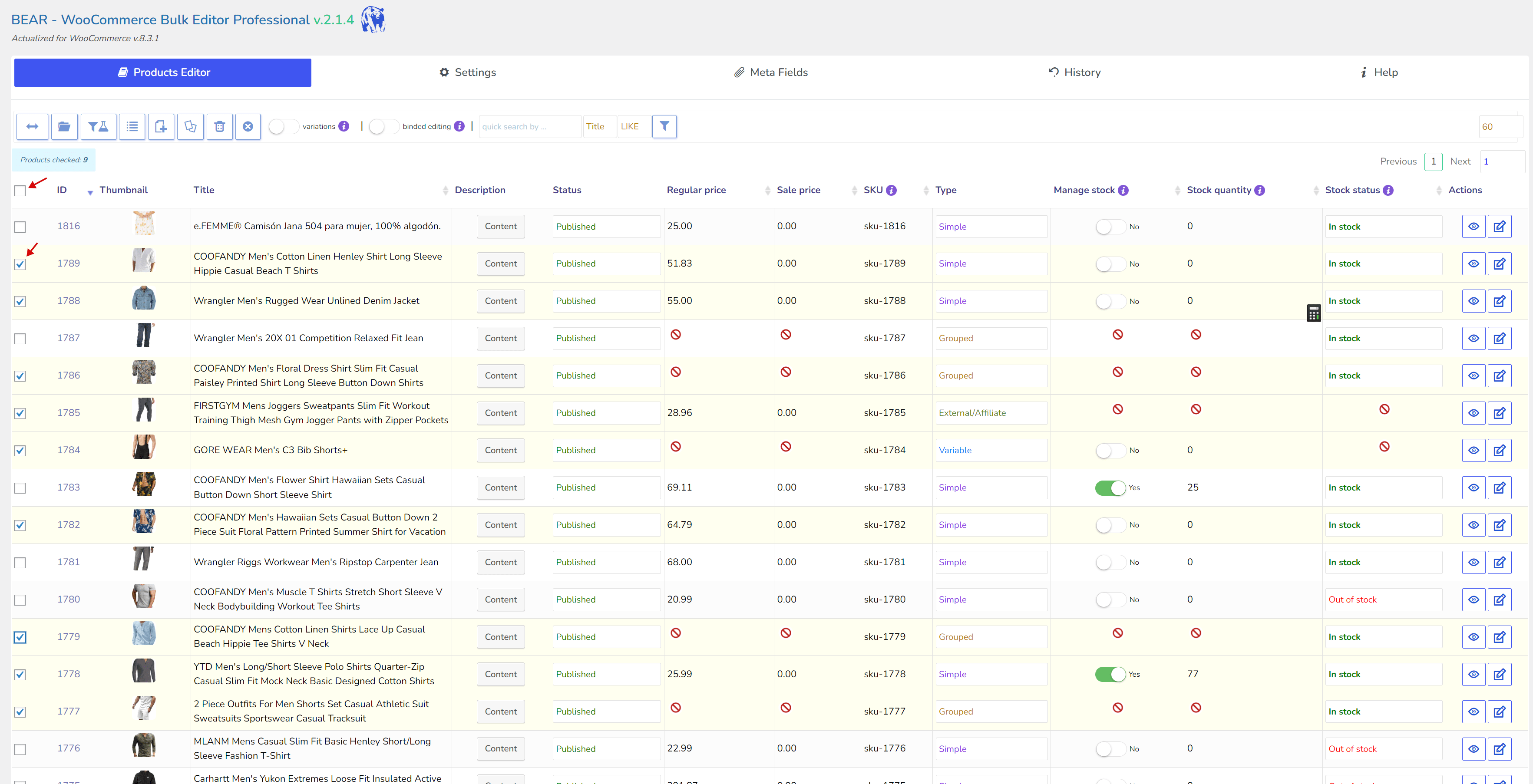
- Alternativamente, puedes optar por el método clásico de selección de productos usando casillas de verificación.
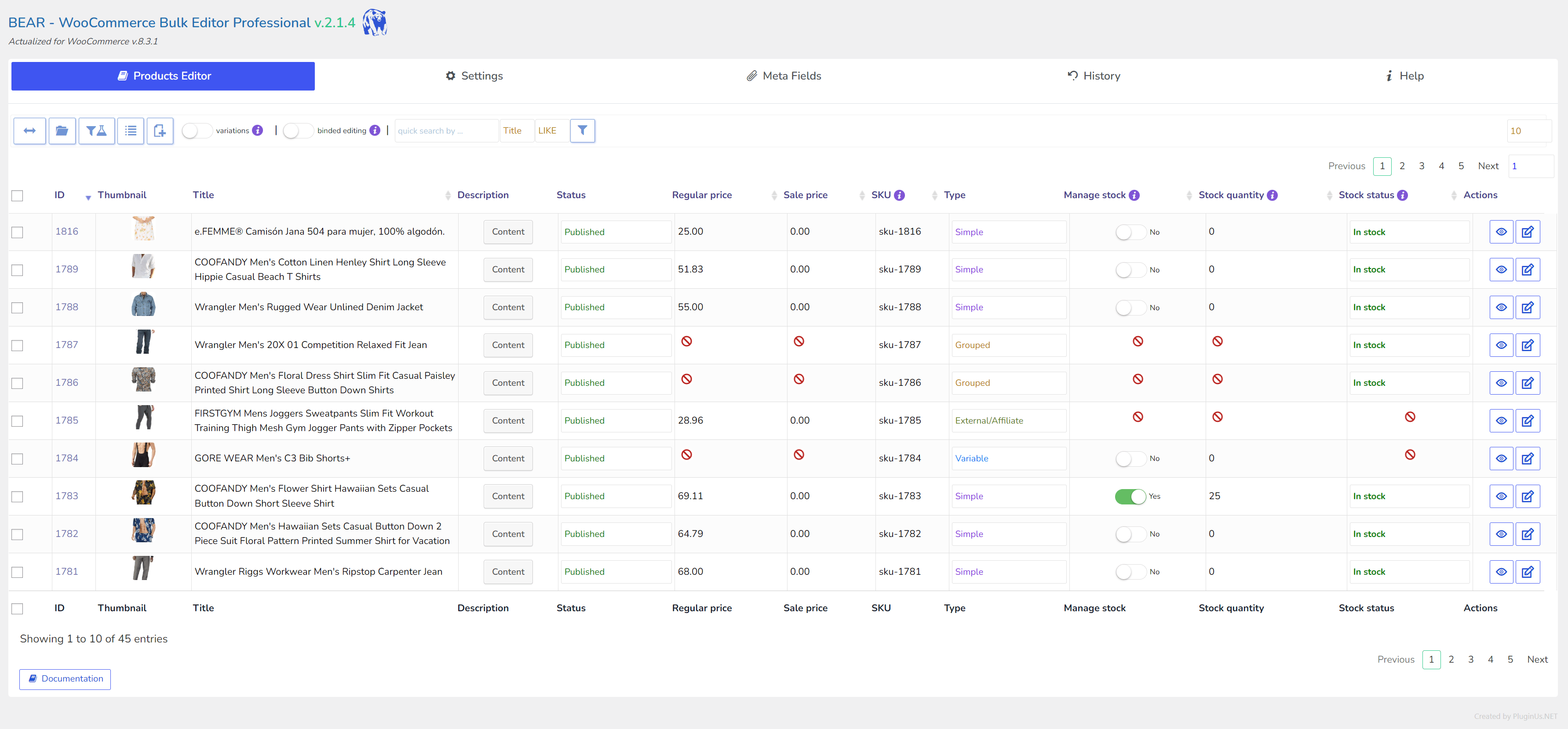
- Después de estas operaciones, los productos seleccionados están ahora listos para ser vendidos.
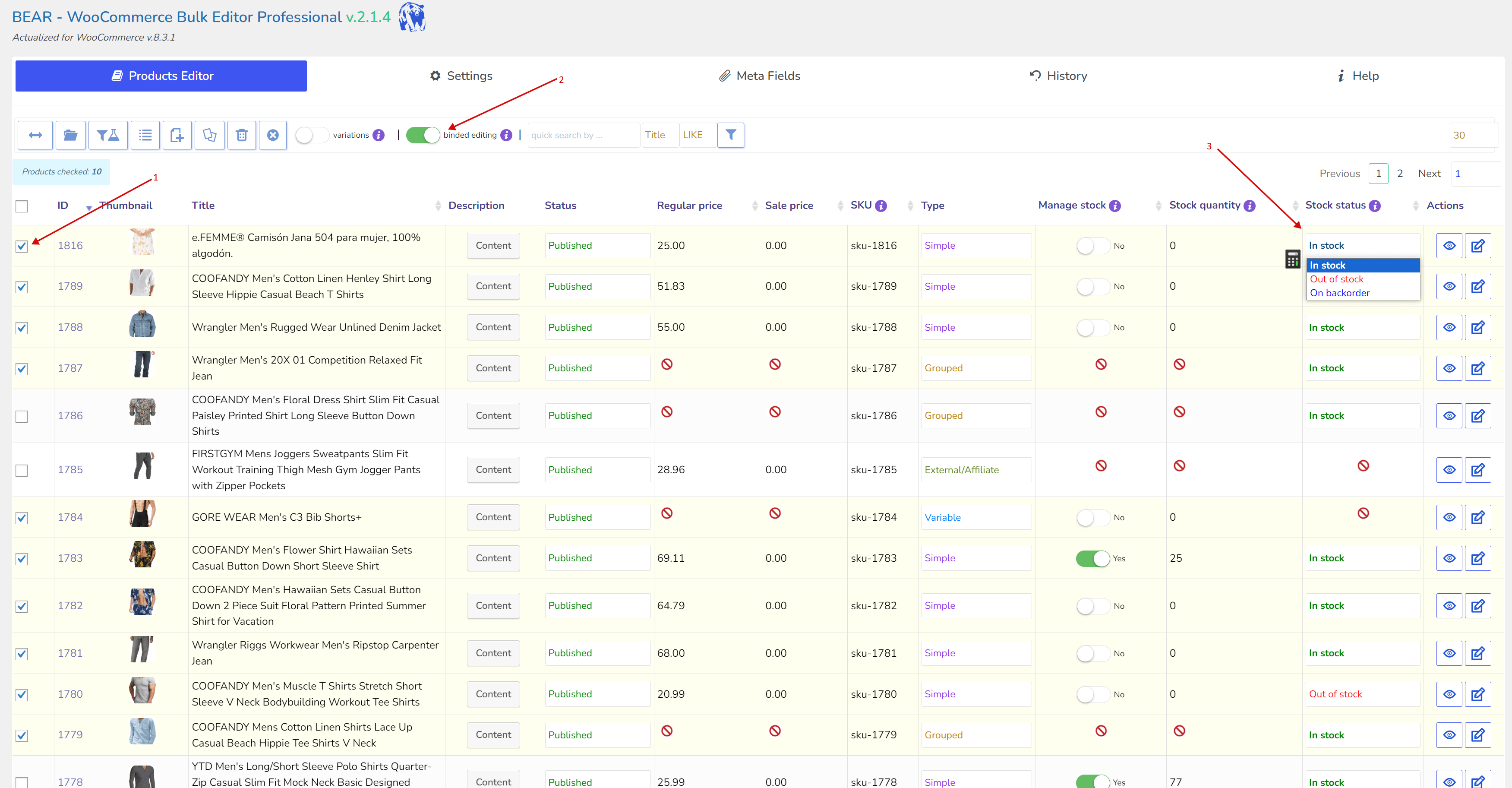
- También puedes usar el botón de edición vinculada para aplicar el mismo valor a todos los productos marcados cambiando el valor de solo un producto. Sin embargo, primero asegúrate de agregar la columna ‘Estado de stock‘ en la pestaña ‘Configuración‘, y habilitar el interruptor ‘Edición vinculada‘ como se muestra en la pantalla a continuación.
- Si necesitas deshacer algún cambio, siempre puedes revertir las últimas operaciones en la pestaña ‘Historial’.
0