Apprenez à ajouter et modifier efficacement des champs personnalisés pour tous les produits dans une catégorie WooCommerce désignée avec ce guide simple. Conçu pour les gestionnaires de boutique à la recherche de solutions rapides et efficaces.
- Installez le plugin “BEAR – WooCommerce Bulk Editor and Products Manager Professional“, soit la version gratuite, soit la version premium.
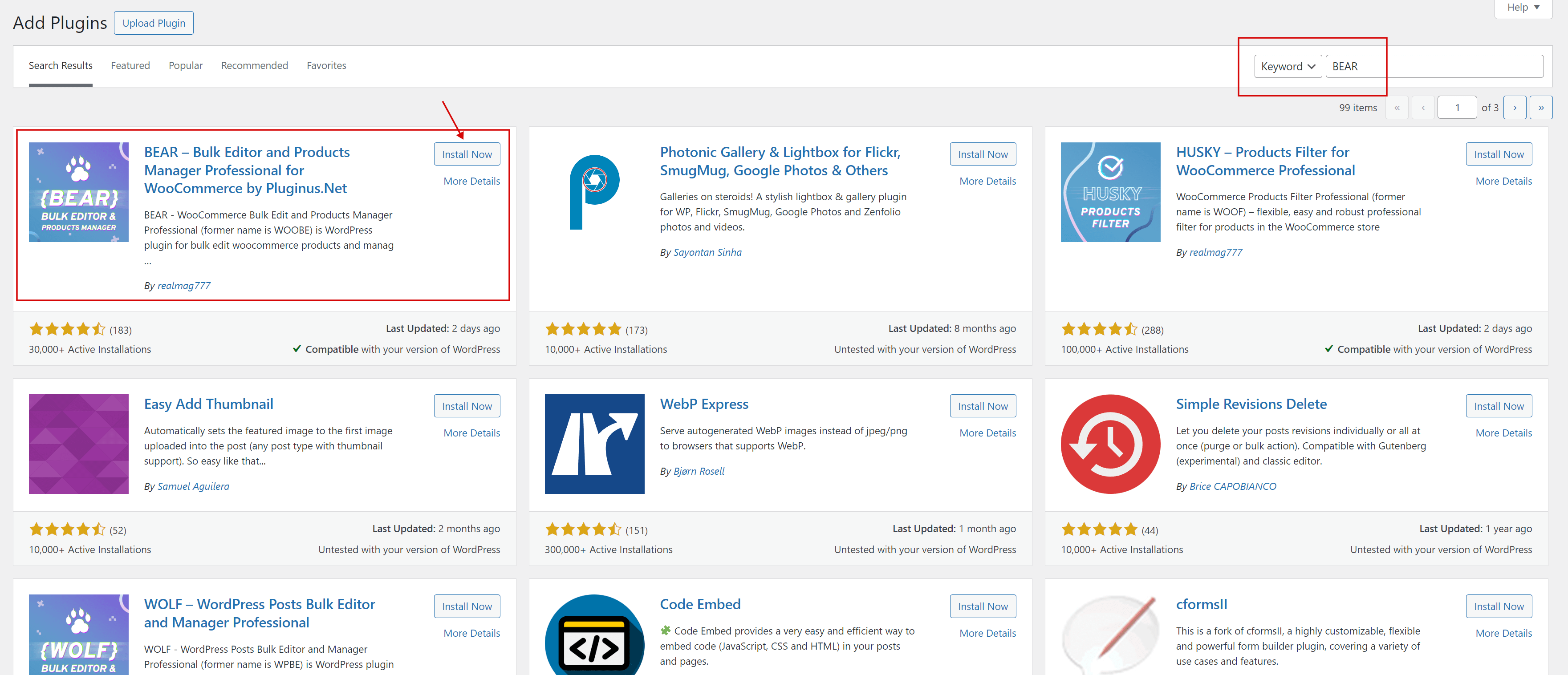
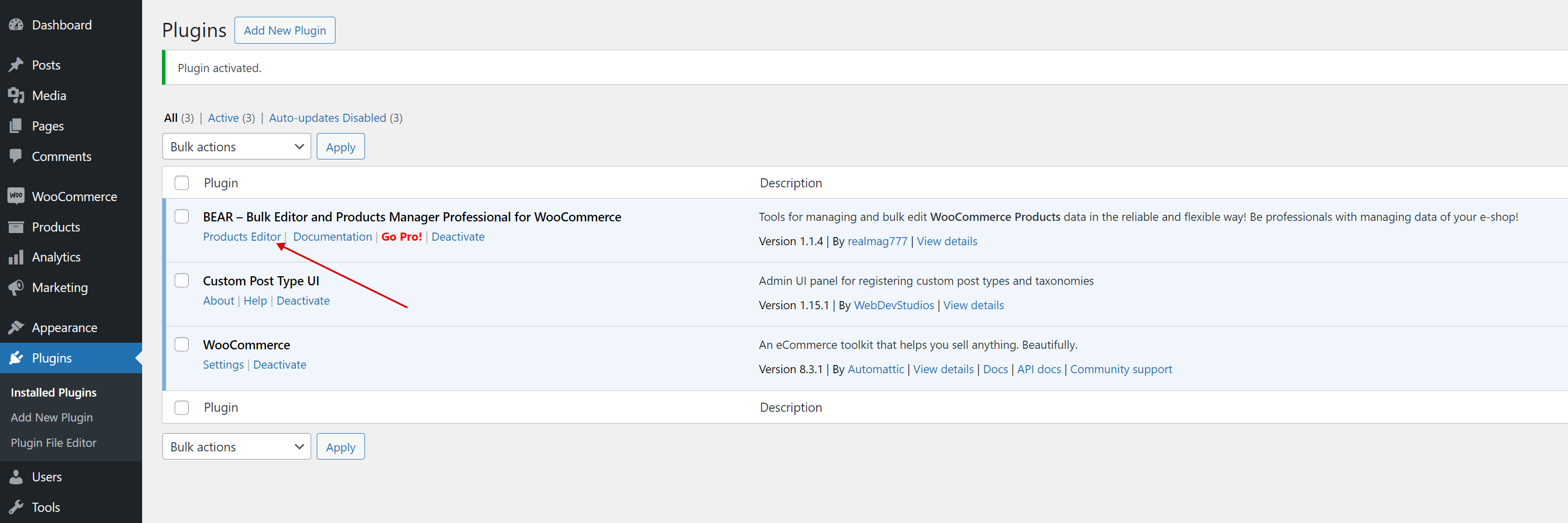
- Une fois installé, activez le plugin et accédez à l’Éditeur de Produits.
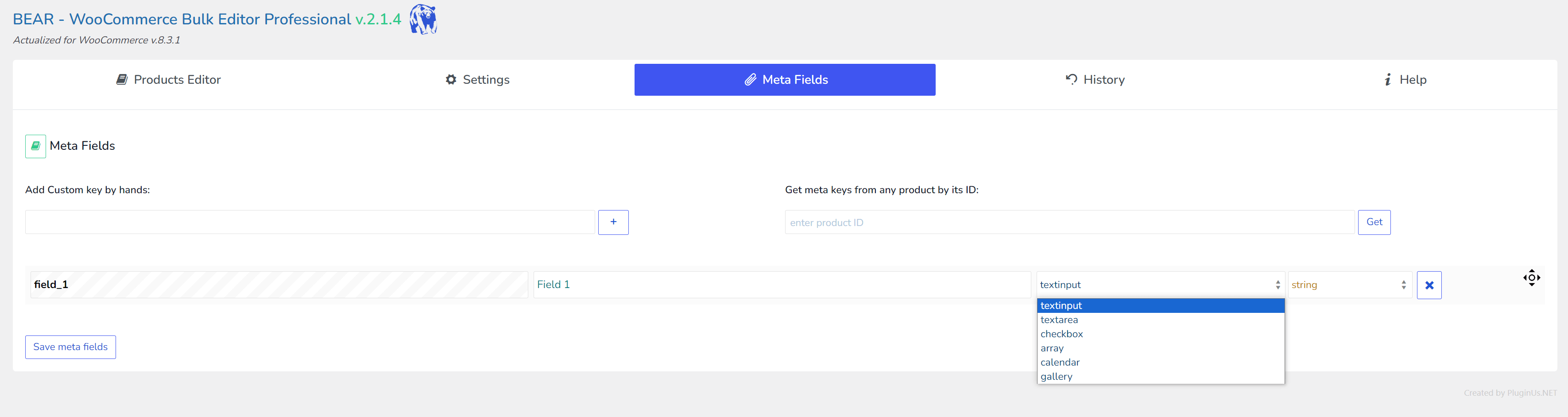
- Accédez à l’onglet ‘Méta‘, ajoutez un champ méta soit en utilisant l’ID du produit, soit en entrant manuellement sa clé, puis cliquez sur le bouton ‘Enregistrer les champs méta‘. Notez que vous pouvez créer six types différents de champs méta, et le type que vous choisissez détermine le type de données qu’ils stockeront. De plus, le champ de saisie de texte peut être défini sur les types de données ‘chaîne‘ ou ‘nombre‘.
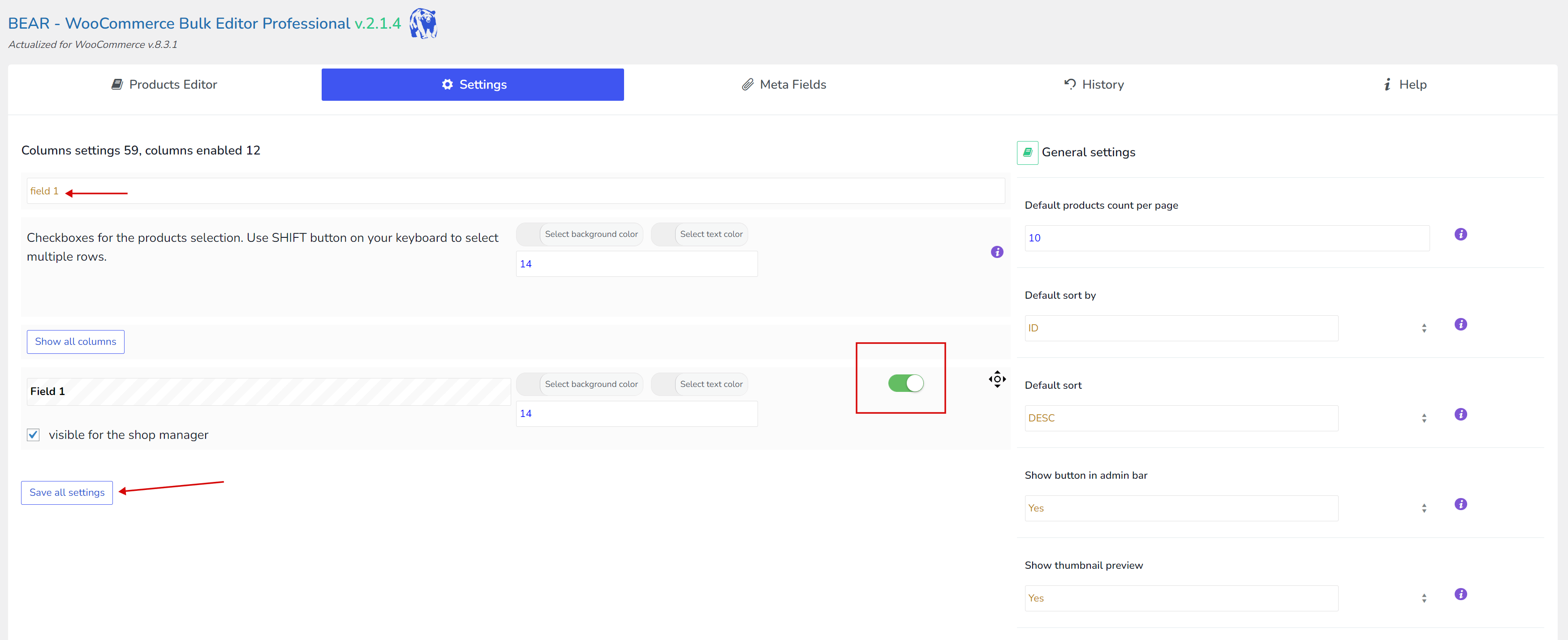
- Une fois la page rechargée, rendez-vous dans l’onglet ‘Paramètres‘. Dans le champ de recherche rapide, tapez le titre du champ méta que vous venez de créer, activez-le, puis cliquez sur le bouton “Enregistrer tous les paramètres“.
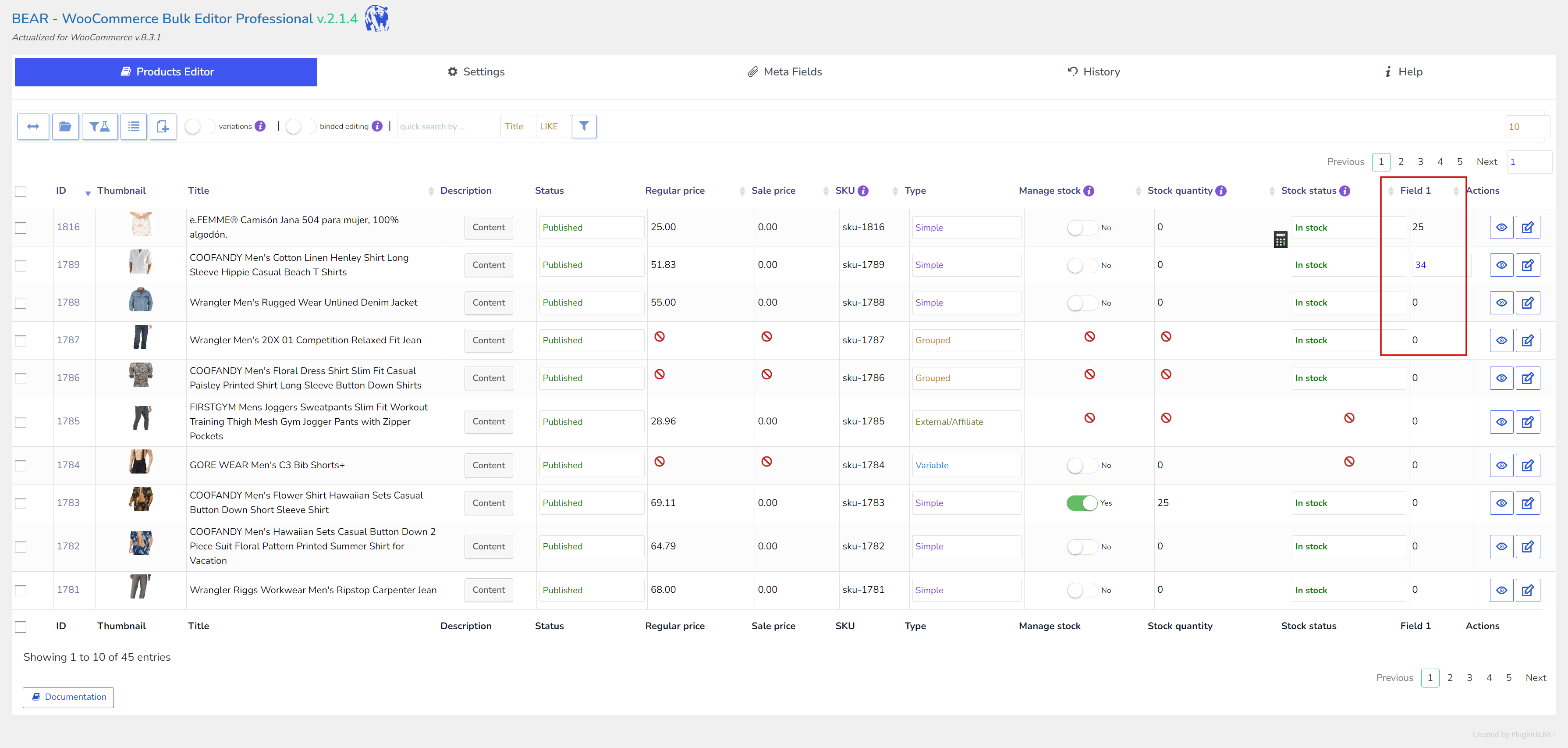
- Après le rechargement de la page, vous verrez une nouvelle colonne pour le champ méta dans le tableau. Rappelez-vous qu’initialement, aucun des produits n’aura de valeur pour ce champ méta. Si vous prévoyez d’utiliser ce champ pour le filtrage sur le front-end du site, il est conseillé de définir d’abord une valeur par défaut en utilisant des opérations en masse. Pour les champs de saisie de texte de type ‘nombre‘, par exemple, vous pourriez définir cette valeur par défaut à 0.

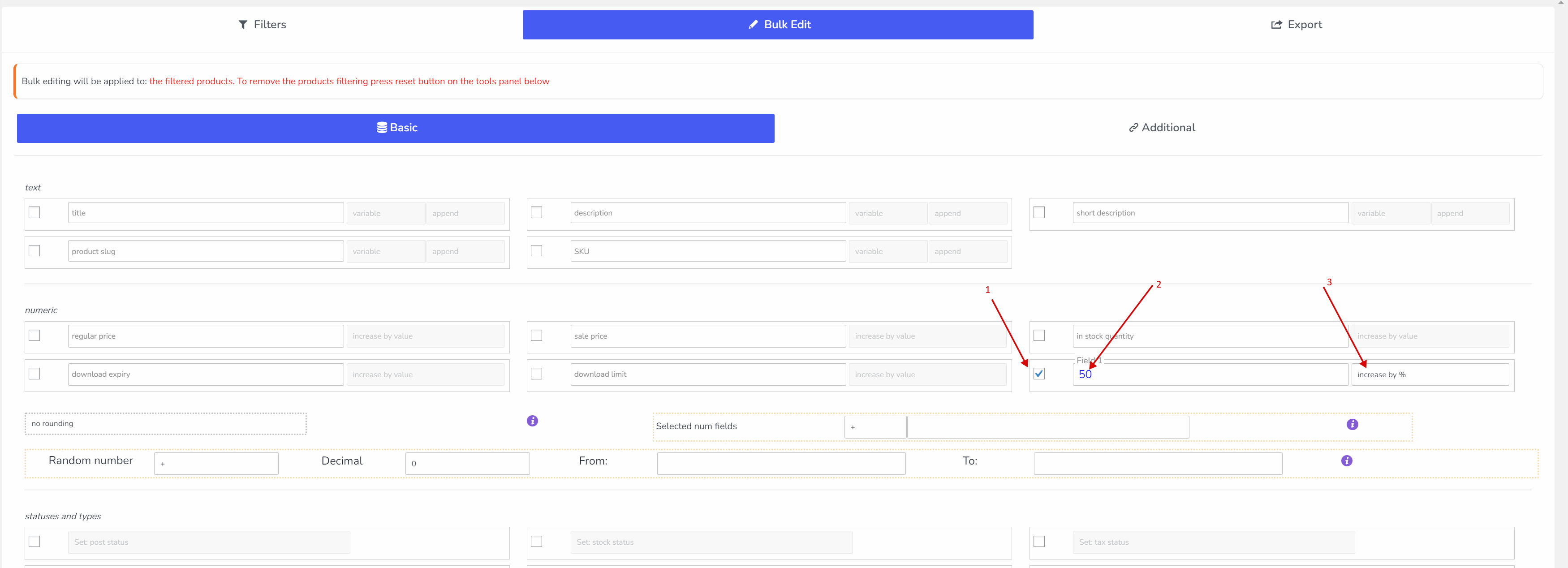
- Accédez à l’onglet ‘Masquer : Filtres/Édition en masse/Exportation‘, puis passez à l’onglet ‘Édition en masse‘ et allez à la section ‘numérique’. Cliquez sur la case à cocher pour le bloc ‘Champ 1‘, entrez 0 comme valeur, et assurez-vous que ‘définir nouveau‘ reste sélectionné.
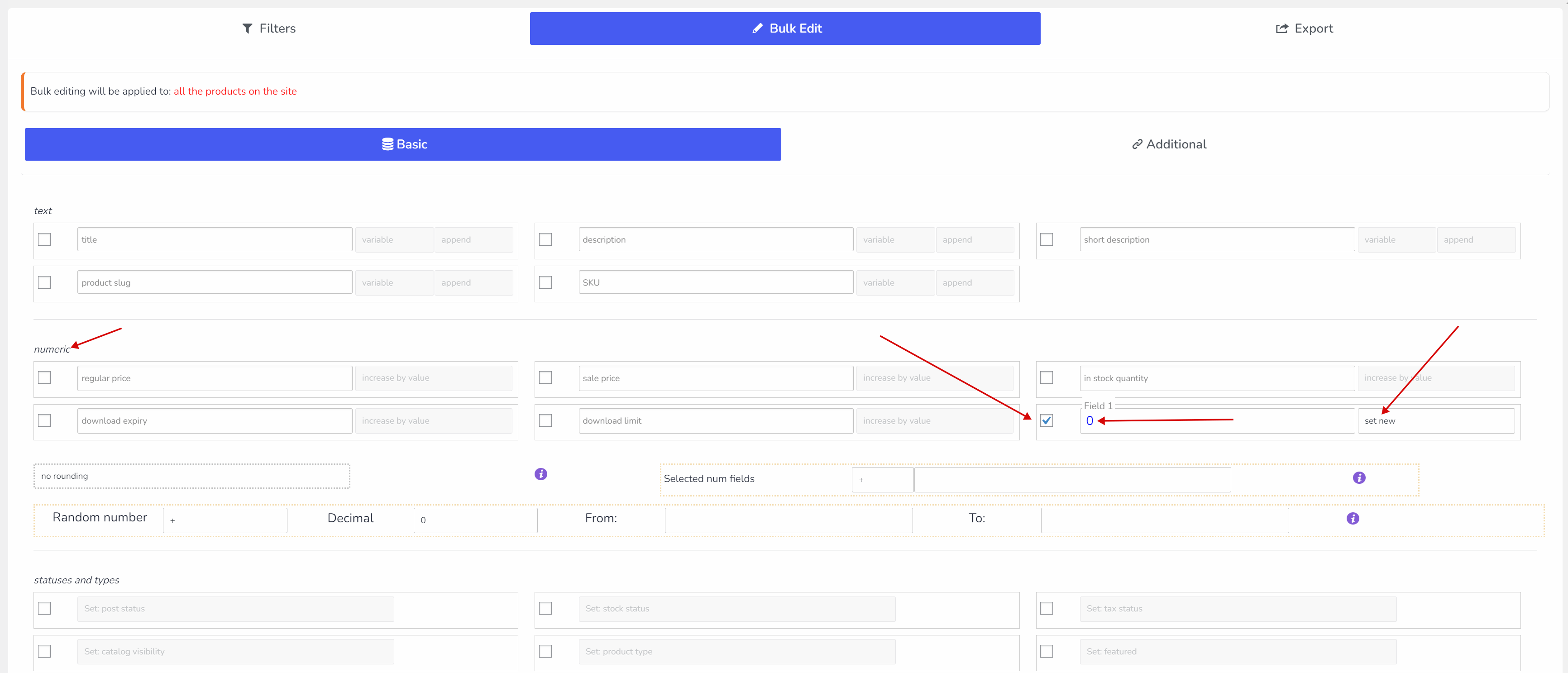
- Maintenant, tous vos produits ont une valeur par défaut de 0. Vous pouvez choisir de définir une valeur par défaut différente si vous le souhaitez, et même utiliser une chaîne par défaut. Cependant, veuillez vous rappeler de définir le type de données approprié pour le champ avant de le faire.
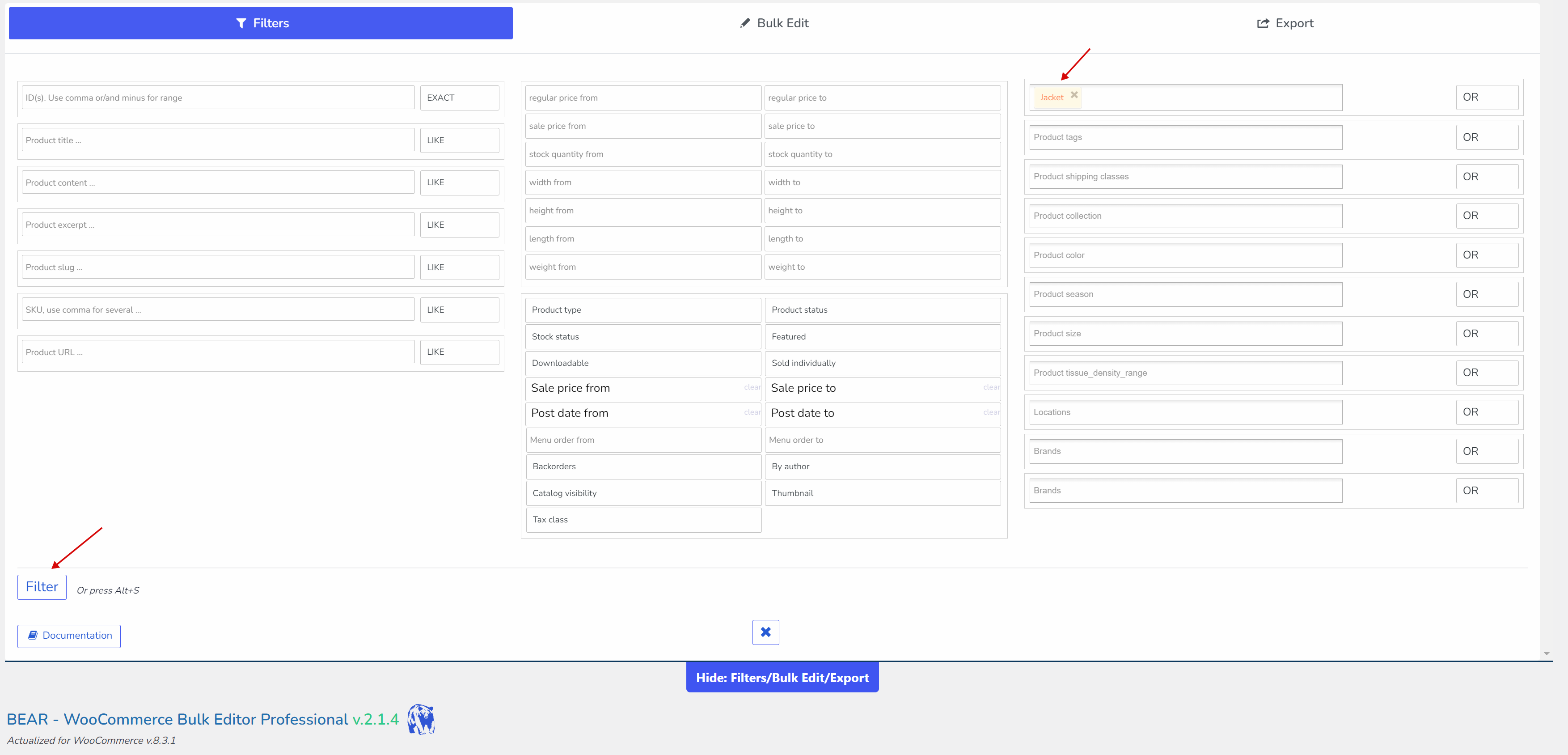
- Ensuite, vous avez plusieurs options pour attribuer différentes données à ces champs méta. Vous pouvez le faire manuellement (à la main), utiliser l’édition liée, ou filtrer les produits par n’importe quel critère (taxonomie par exemple) puis appliquer une valeur aux données filtrées en cliquant sur le bouton ‘Faire une édition en masse‘.
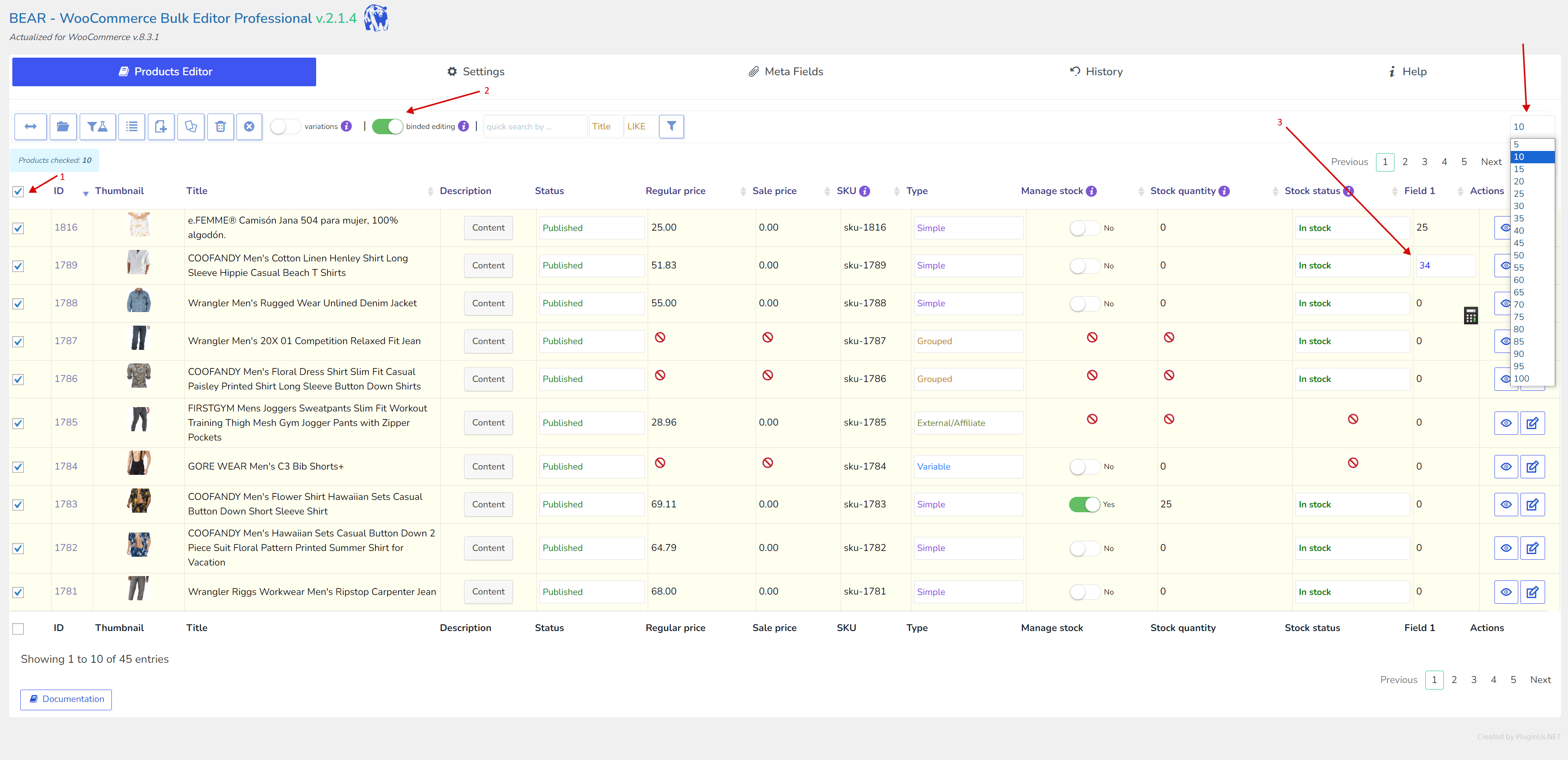
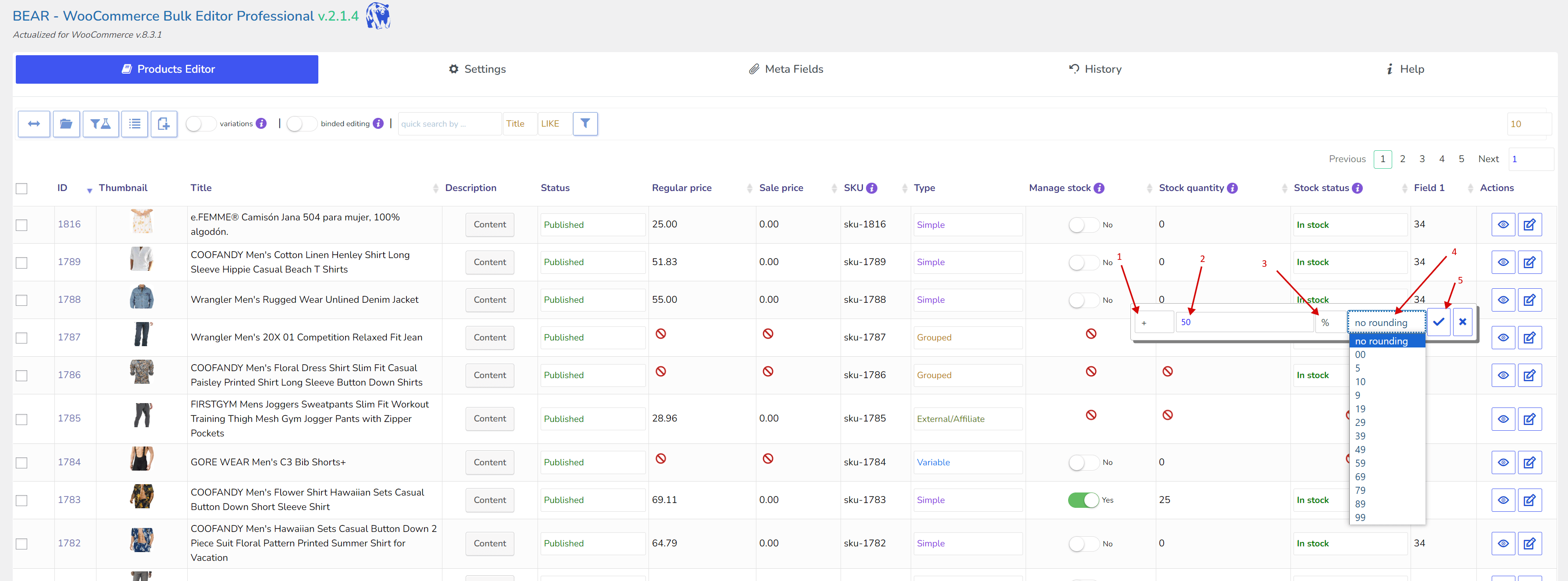
- Pour les champs méta numériques, vous pouvez utiliser la calculatrice de cellule pour les opérations. Il suffit de survoler une cellule numérique pour voir son icône de calculatrice, puis de cliquer dessus pour utiliser la fonctionnalité.
- C’est tout ! Utilisez et manipulez les champs méta sur votre site de manière professionnelle et efficace. 🙂
0