Apprenez à mettre à jour rapidement en masse les numéros SKU pour les produits dans une catégorie spécifique de WooCommerce. Ce guide fournit des étapes simples et directes pour une gestion efficace des SKU, économisant du temps et améliorant l’organisation du catalogue.
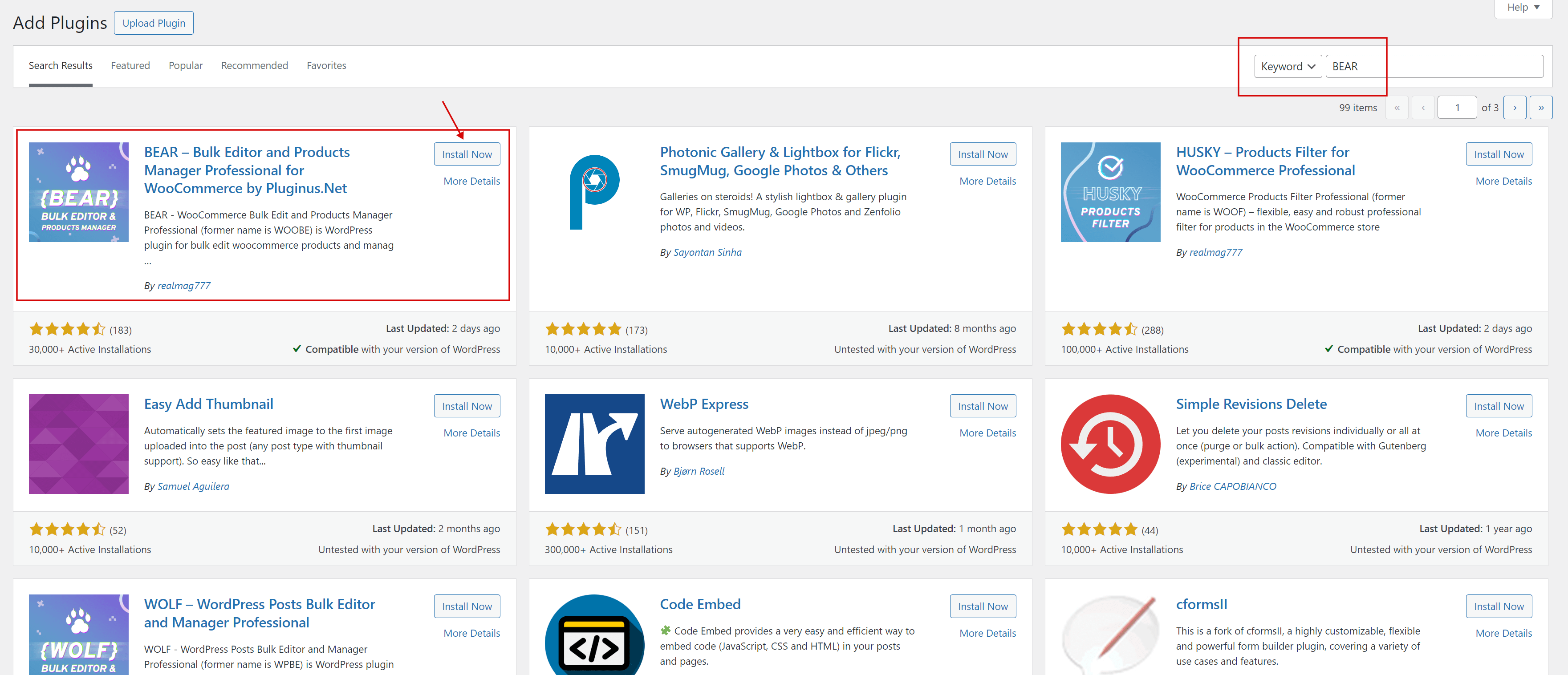
- Installez le plugin “BEAR – WooCommerce Bulk Editor and Products Manager Professional“, soit la version gratuite soit la version premium.
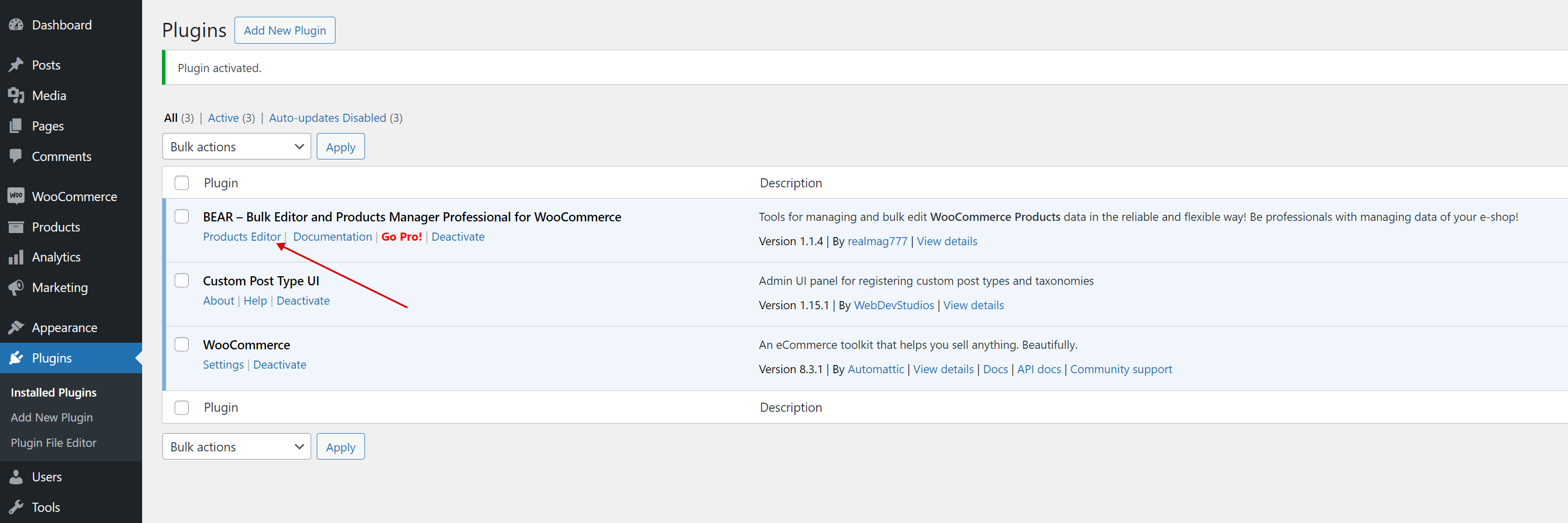
- Une fois installé, activez le plugin et accédez à l’Éditeur de Produits.
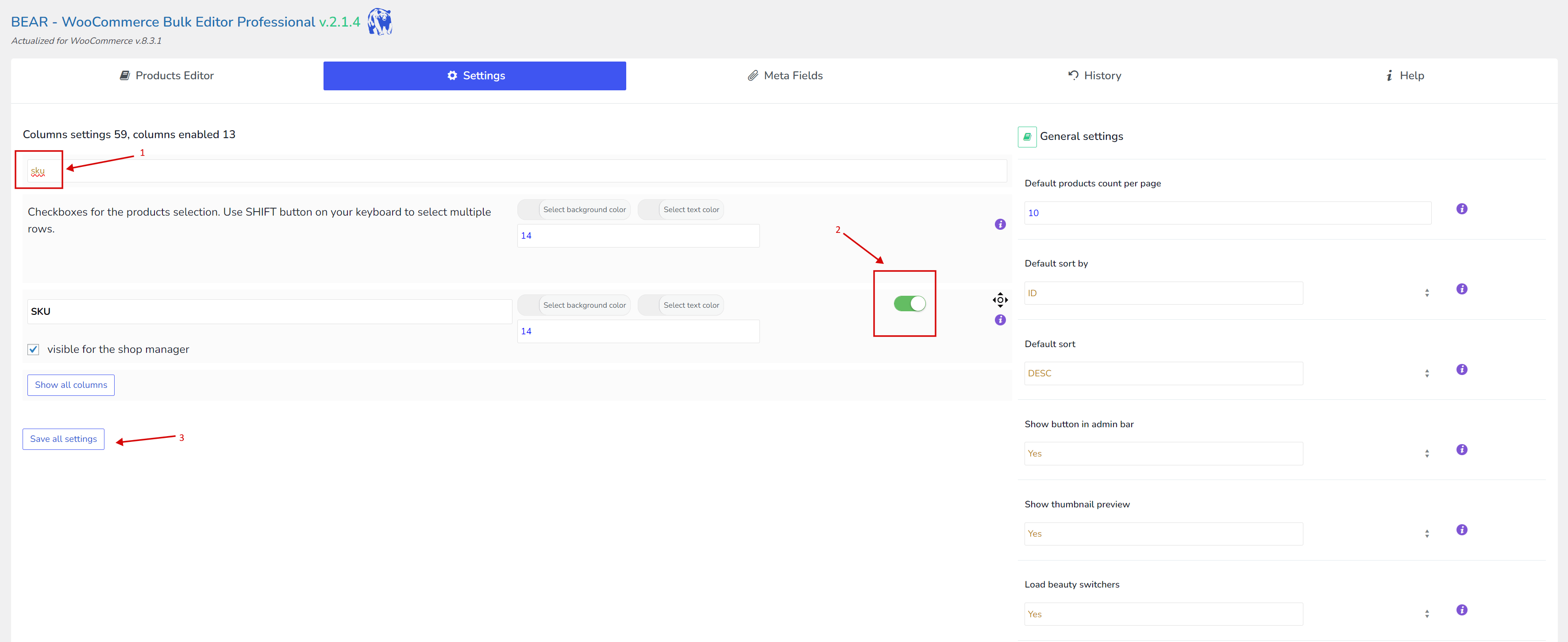
- Accédez à l’onglet ‘Paramètres‘, utilisez la recherche rapide pour localiser le champ ‘sku‘, puis cliquez sur le bouton ‘Enregistrer tous les paramètres‘.
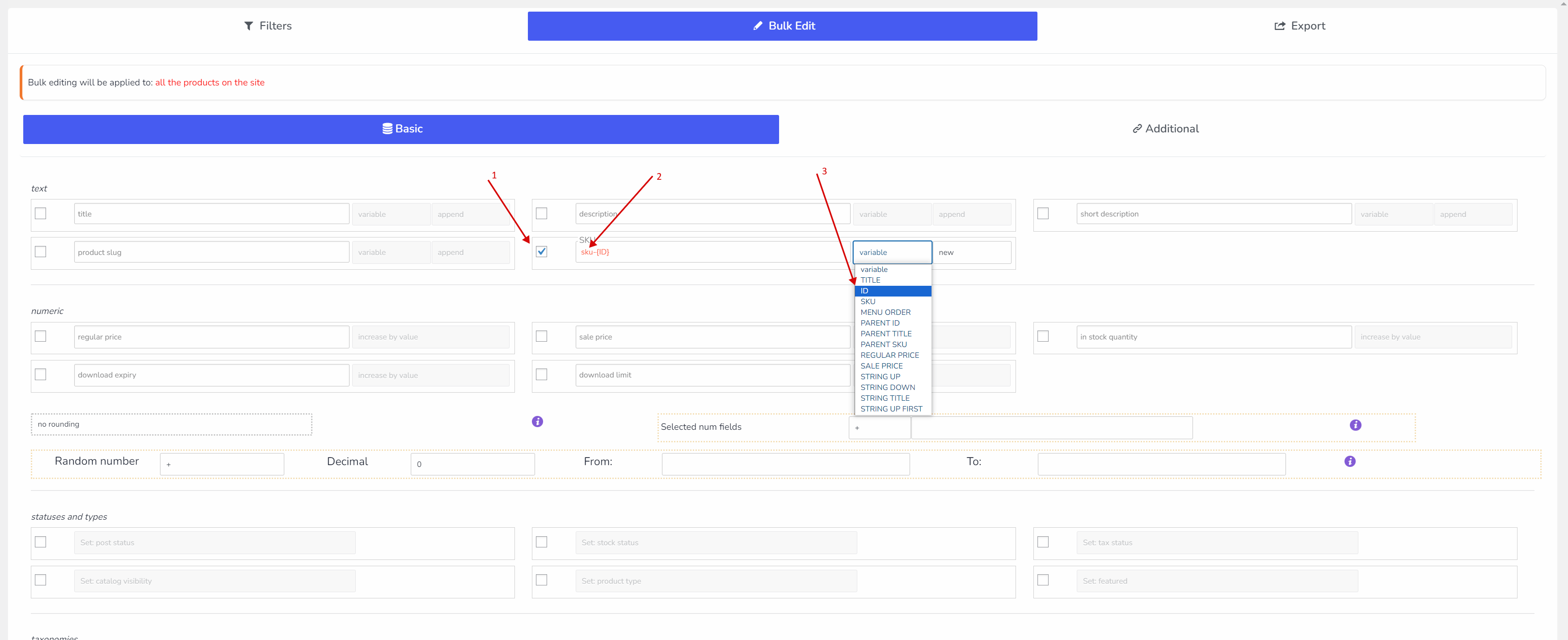
- Rendez-vous sur l’onglet supérieur ‘Afficher : Filtres/Édition en Masse/Exportation‘, puis sélectionnez ‘Édition en Masse‘ et accédez à la section SKU. Notez que vous pouvez entrer un nom partiel comme une chaîne de caractères puis ajouter des variables spéciales à partir du menu déroulant. Dans cet exemple, nous avons choisi {ID} [qui représente l’ID du produit]. Une fois que vous avez défini la valeur, cliquez sur le bouton ‘Faire l’Édition en Masse‘ pour appliquer les modifications.
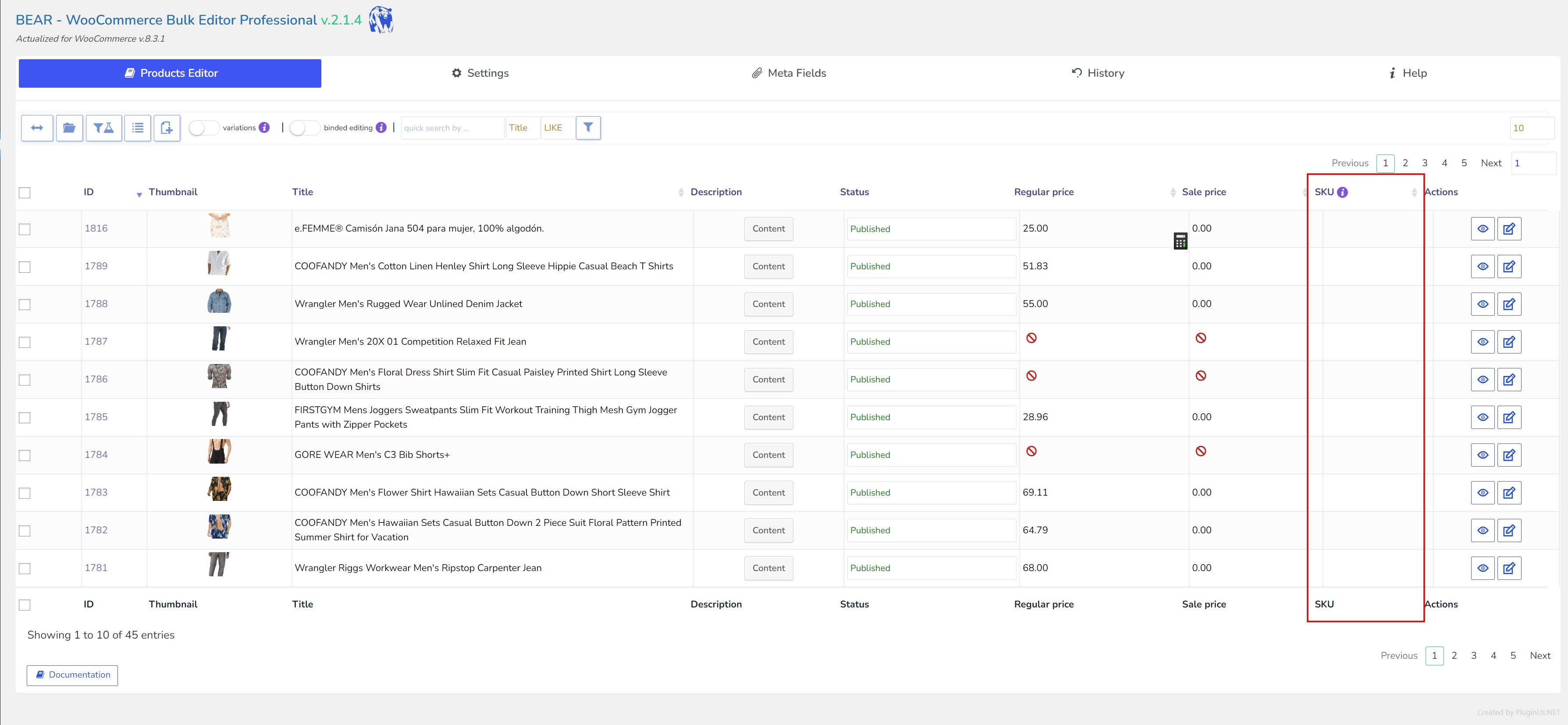
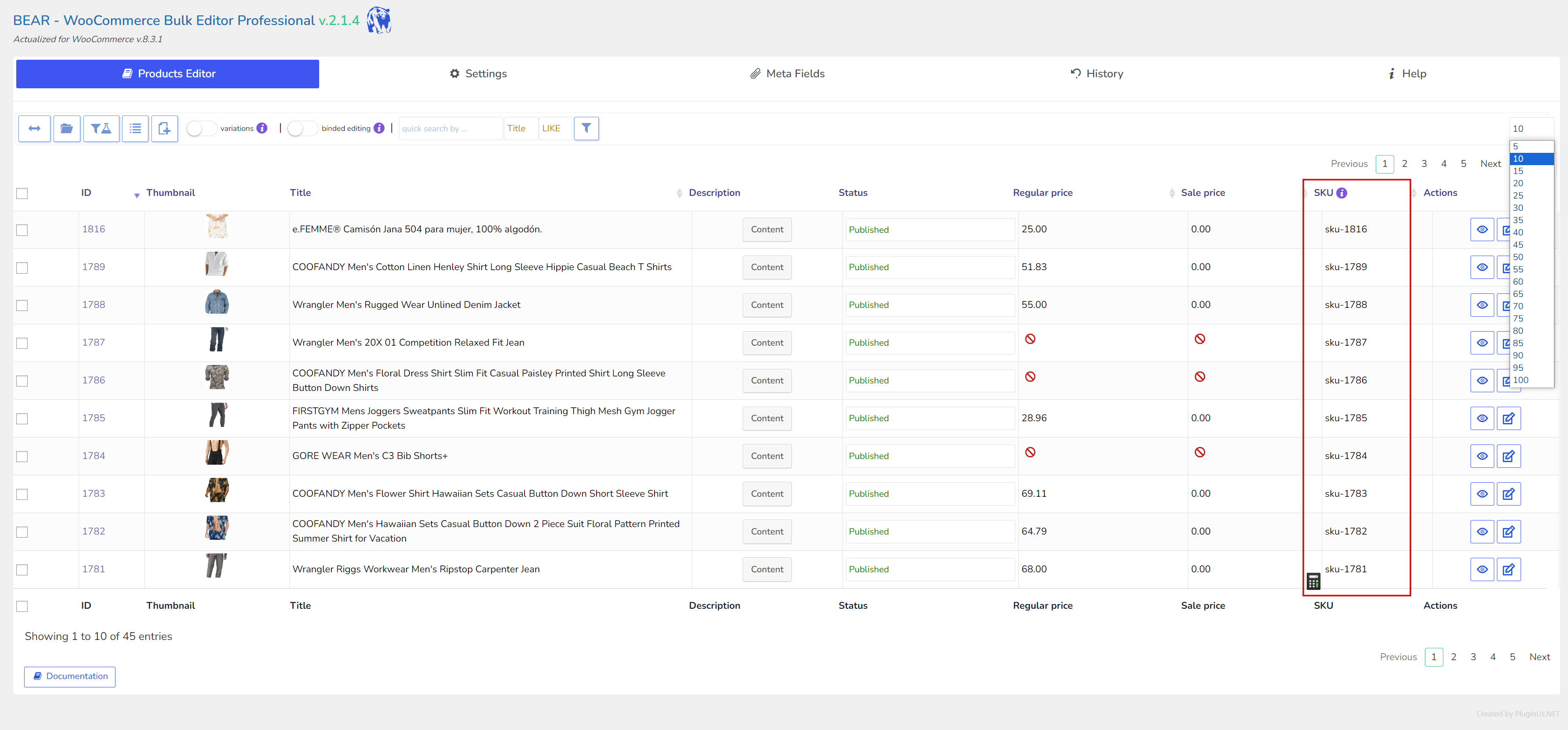
- Voici le résultat :
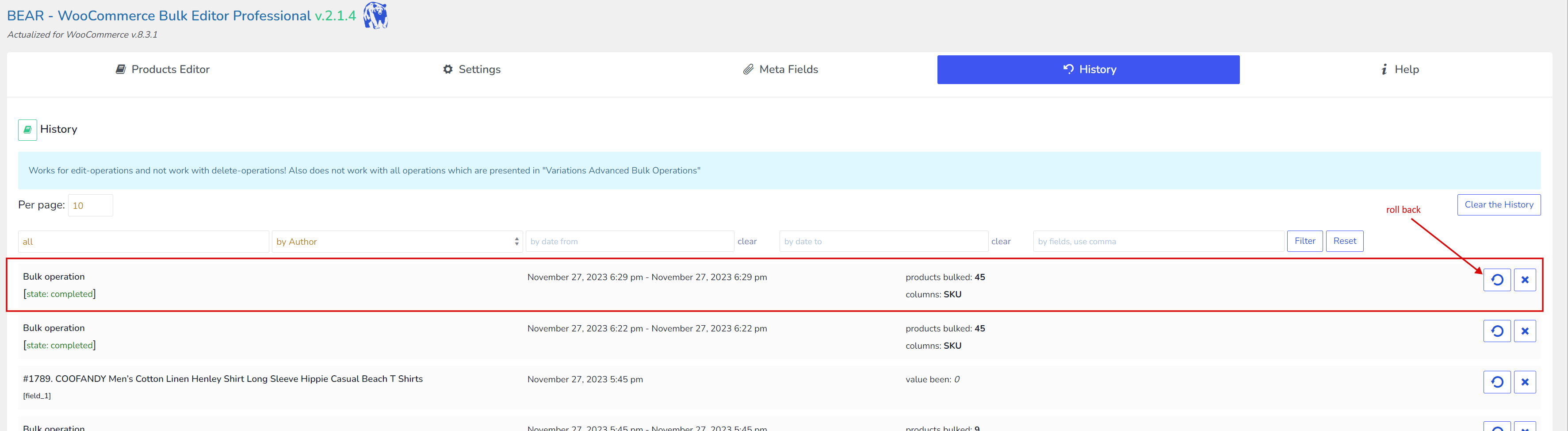
- Rappelez-vous, vous pouvez toujours annuler les dernières opérations en allant dans l’onglet ‘Historique‘.
0