Periodicamente, os produtos do armazém podem estar fora de estoque, mas assim que novos itens chegarem em categorias específicas, é crucial tê-los disponíveis para venda na loja imediatamente. Este artigo descreve um método para listar rapidamente centenas de produtos para venda em apenas alguns passos simples.
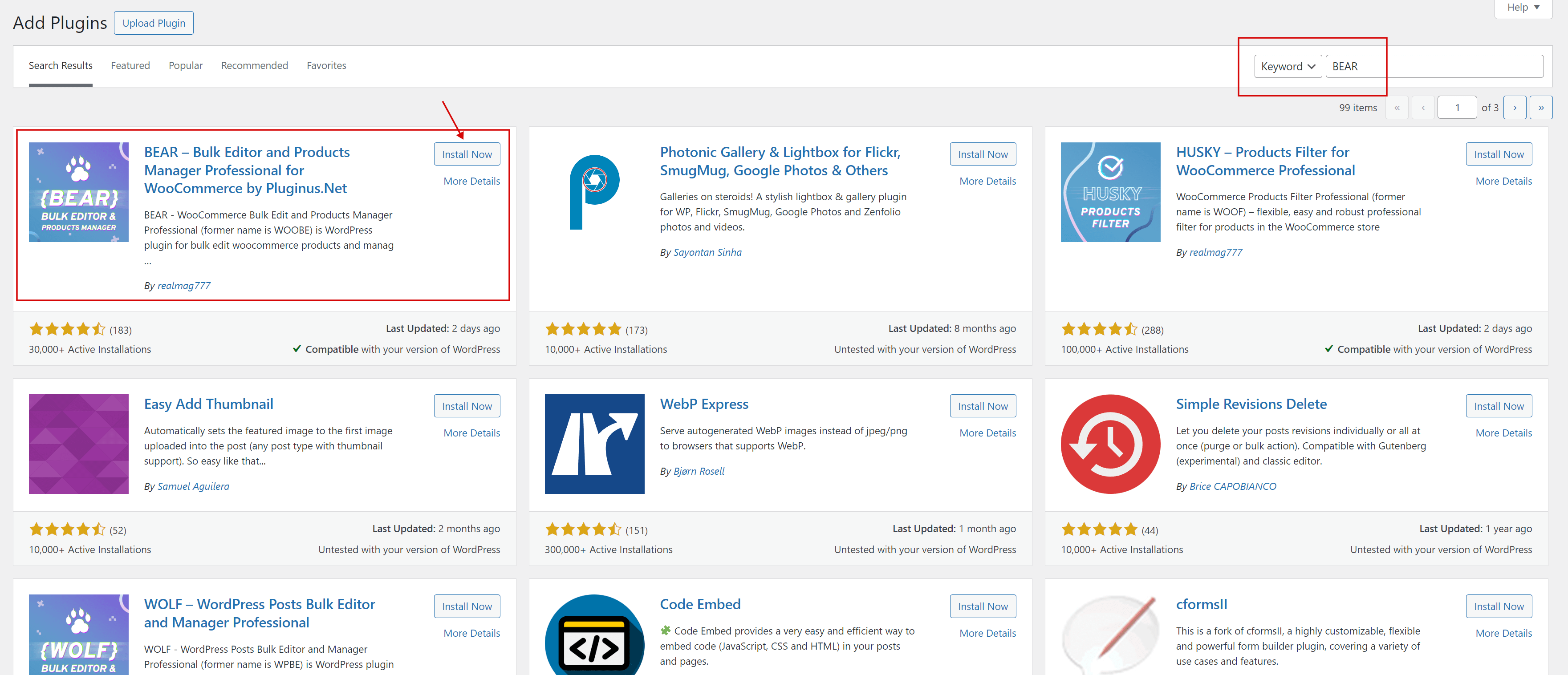
- Instale o plugin “BEAR – WooCommerce Bulk Editor and Products Manager Professional“, seja a versão gratuita ou premium.
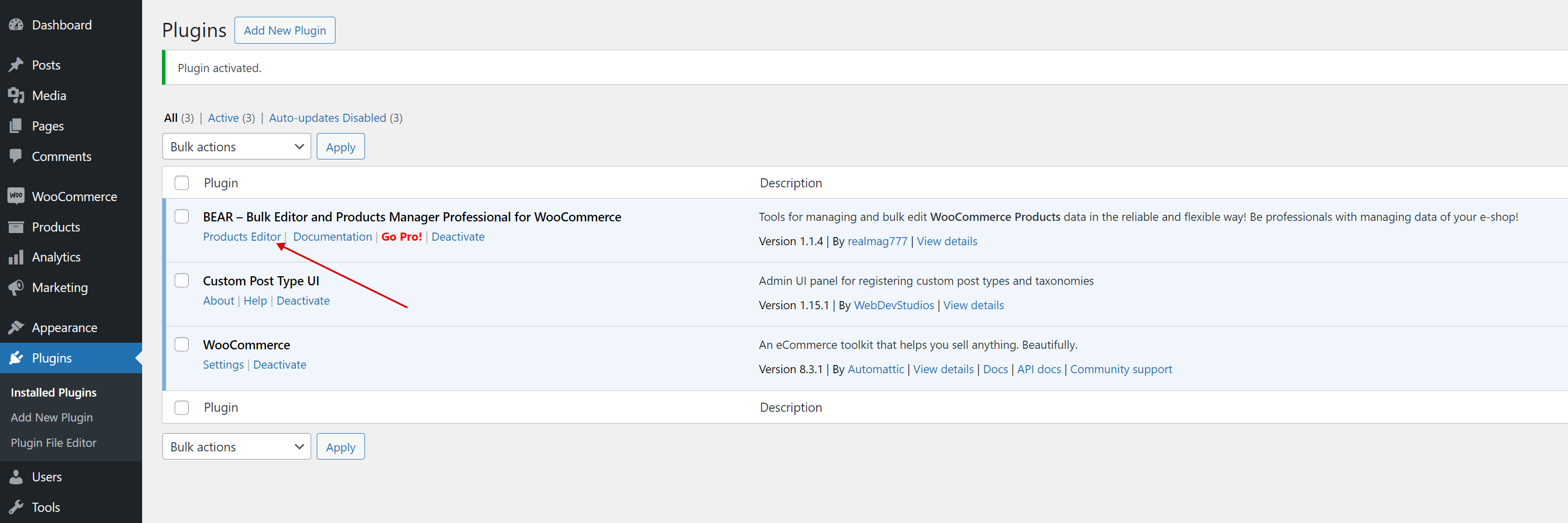
- Uma vez instalado, ative o plugin e navegue até o Editor de Produtos.
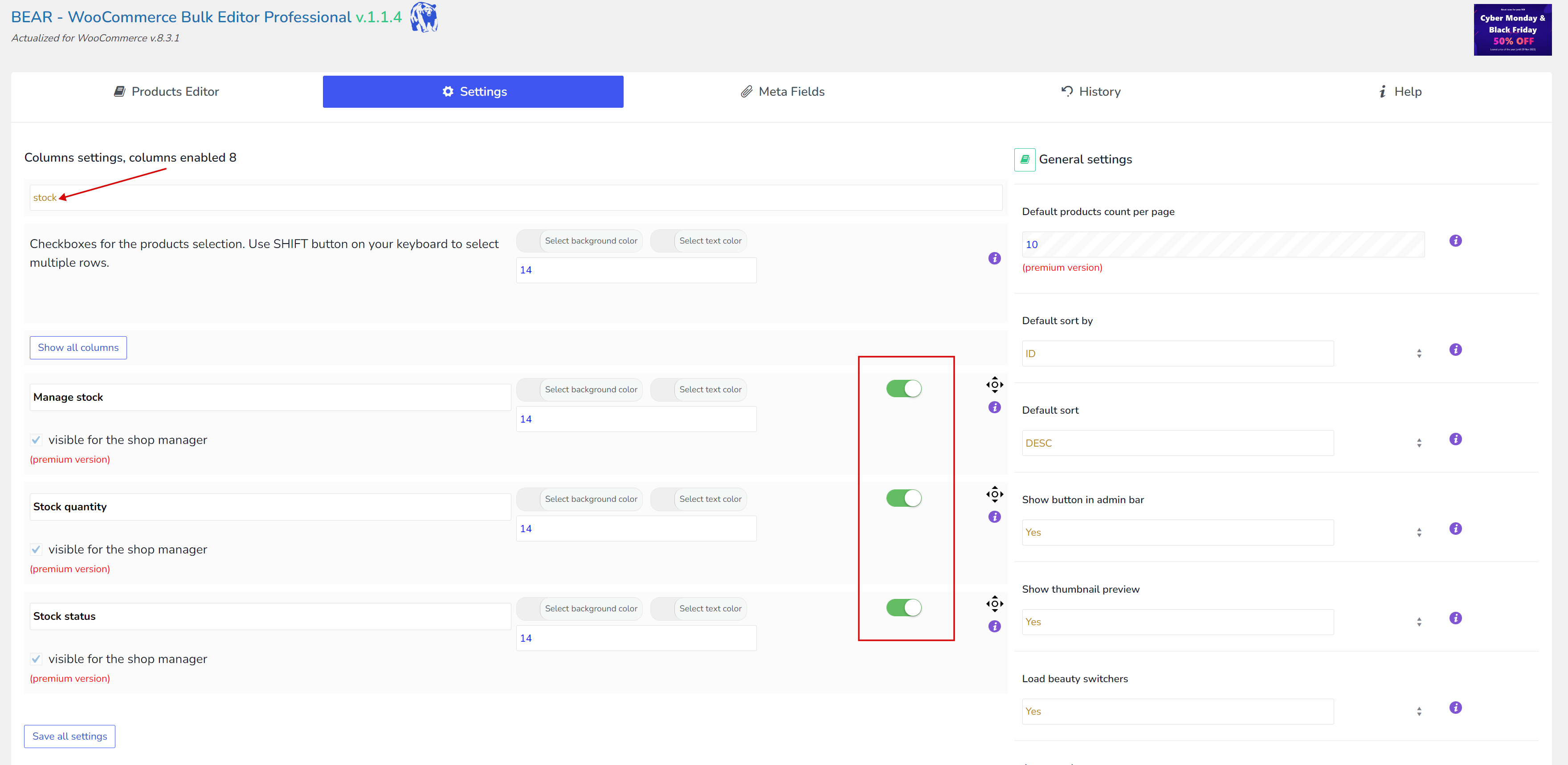
- Em seguida, navegue até a aba ‘Configurações‘ e insira a palavra-chave ‘estoque‘ no campo de texto de pesquisa. Assim que localizar a coluna, ative as seguintes opções: Gerenciar estoque, Quantidade em estoque e Status do estoque. Depois, clique no botão ‘Salvar todas as configurações‘ para aplicar essas mudanças.
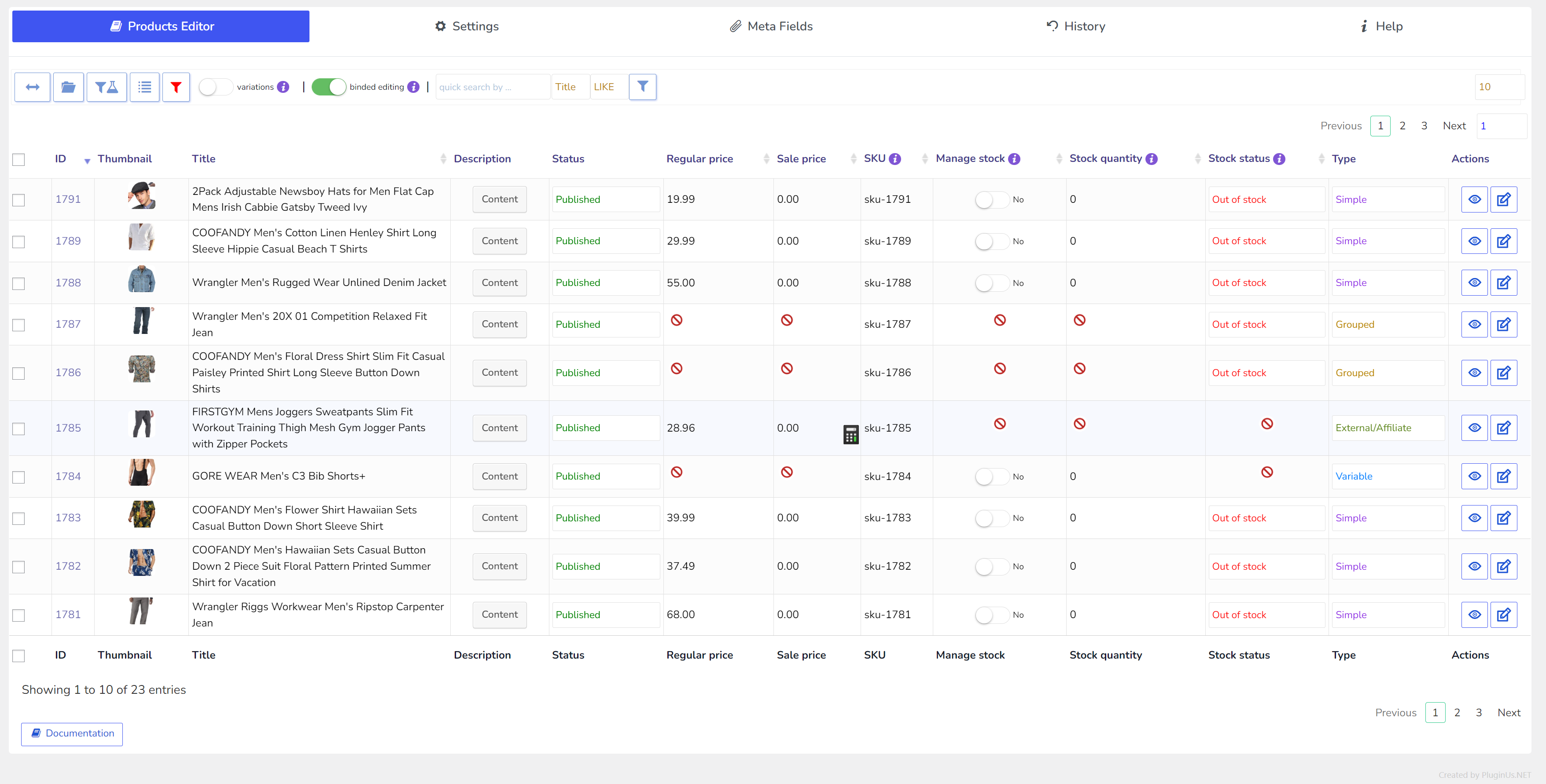
- Clique na aba superior ‘Ocultar: Filtros/Edição em Massa/Exportar‘
- Permanecer na aba ‘Filtros‘
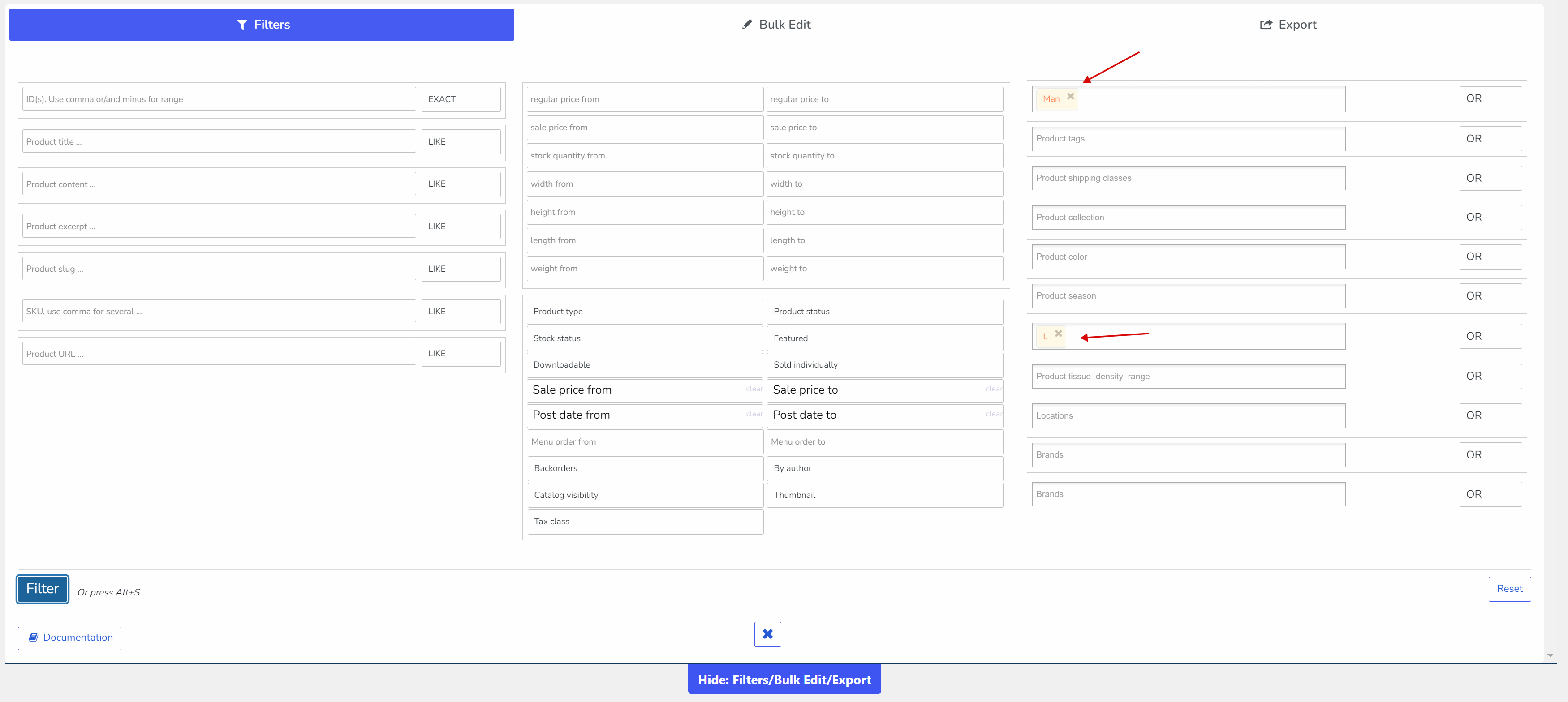
- Escolha a categoria necessária ou qualquer outra taxonomia ou atributo que você precise e clique no botão ‘Filtrar‘. Na tela que se segue, você verá os itens selecionados, por exemplo, vestuário ‘Masculino‘ de tamanho ‘L‘.
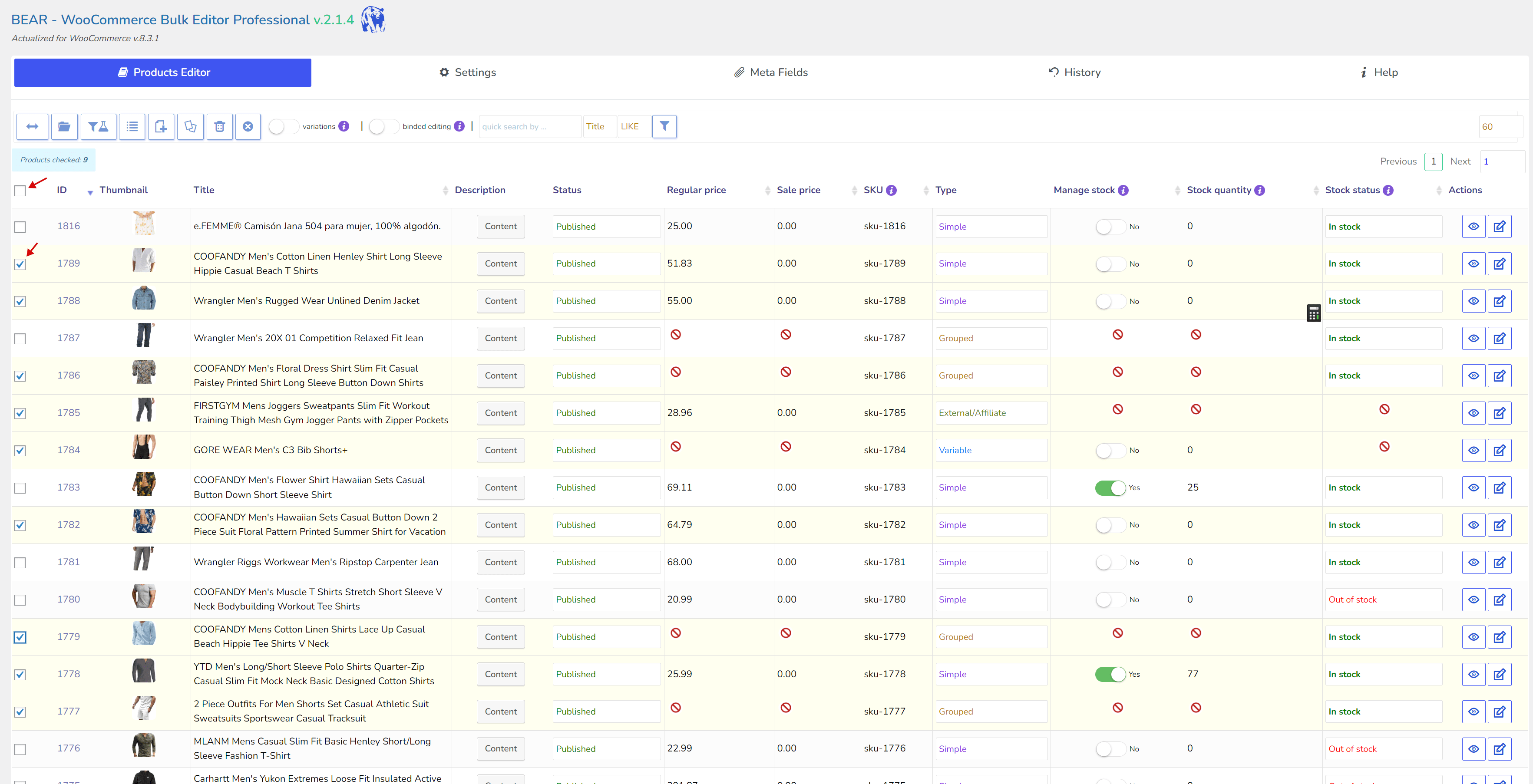
- Alternativamente, você pode optar pelo método clássico de seleção de produtos usando caixas de seleção.
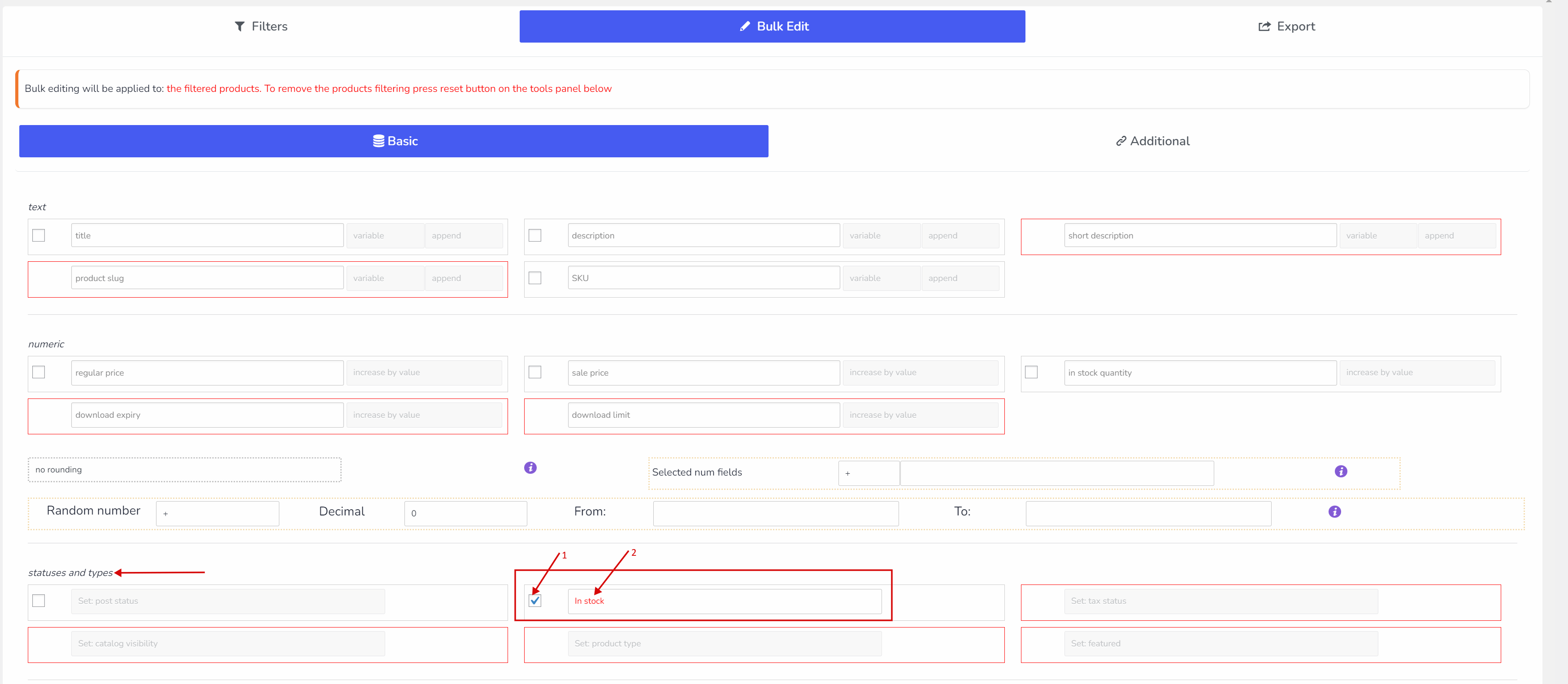
- Depois de completar a filtragem, prossiga para a aba ‘Edição em Massa‘ e depois para ‘status e tipos‘. Clique na caixa de seleção para ‘Status do estoque‘, selecione ‘Em estoque‘ nas opções e então clique no botão ‘Fazer Edição em Massa‘ para aplicar essas mudanças.
- Por favor, note que nem todos os tipos de produtos podem ser gerenciados desta maneira; apenas produtos ‘Simples‘ e ‘Agrupados‘ são compatíveis. Além disso, você pode definir a quantidade de produtos, mas lembre-se de que se a contagem de produtos diminuir para zero, o produto será automaticamente definido como ‘Fora de estoque‘.
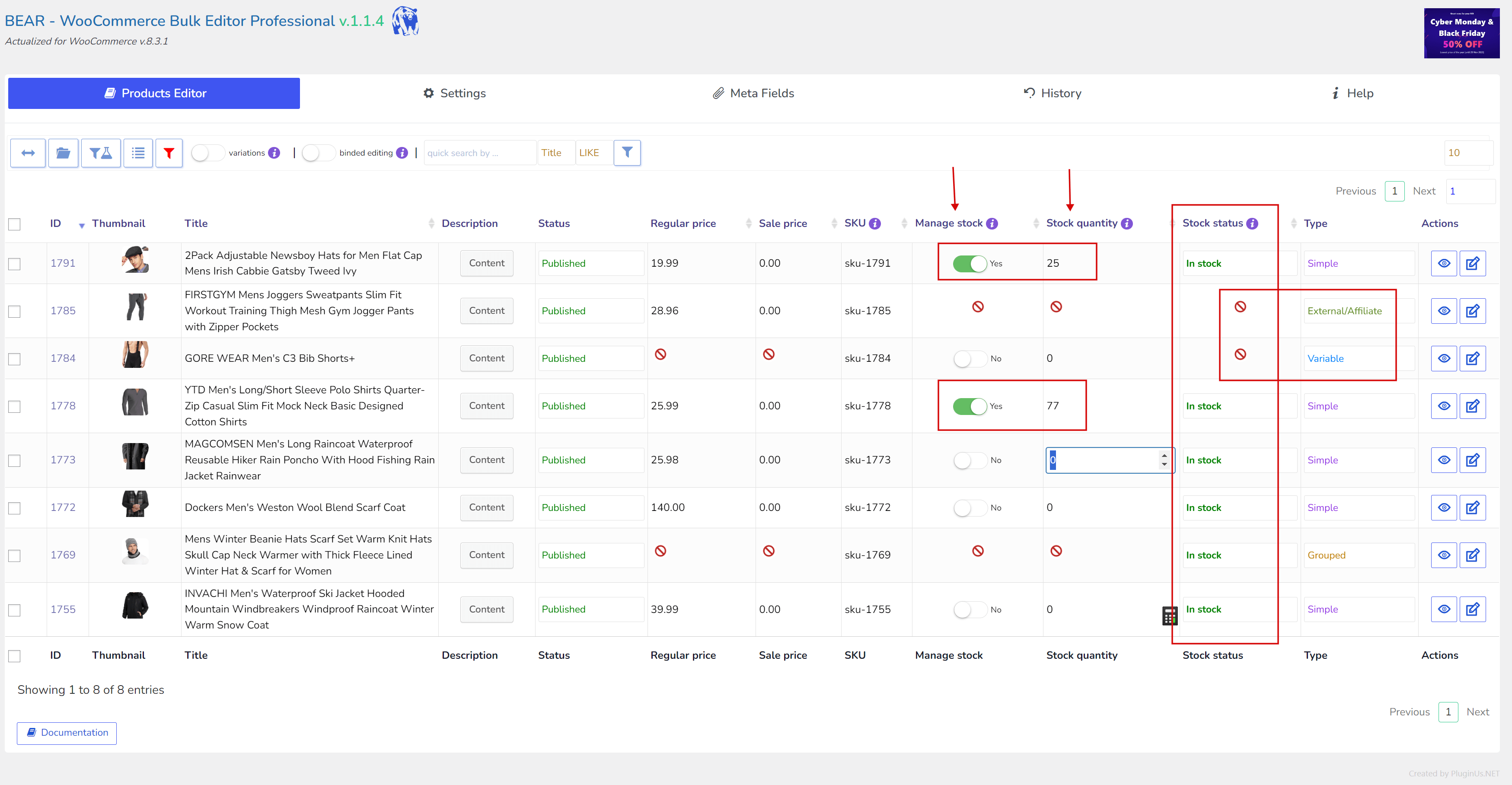
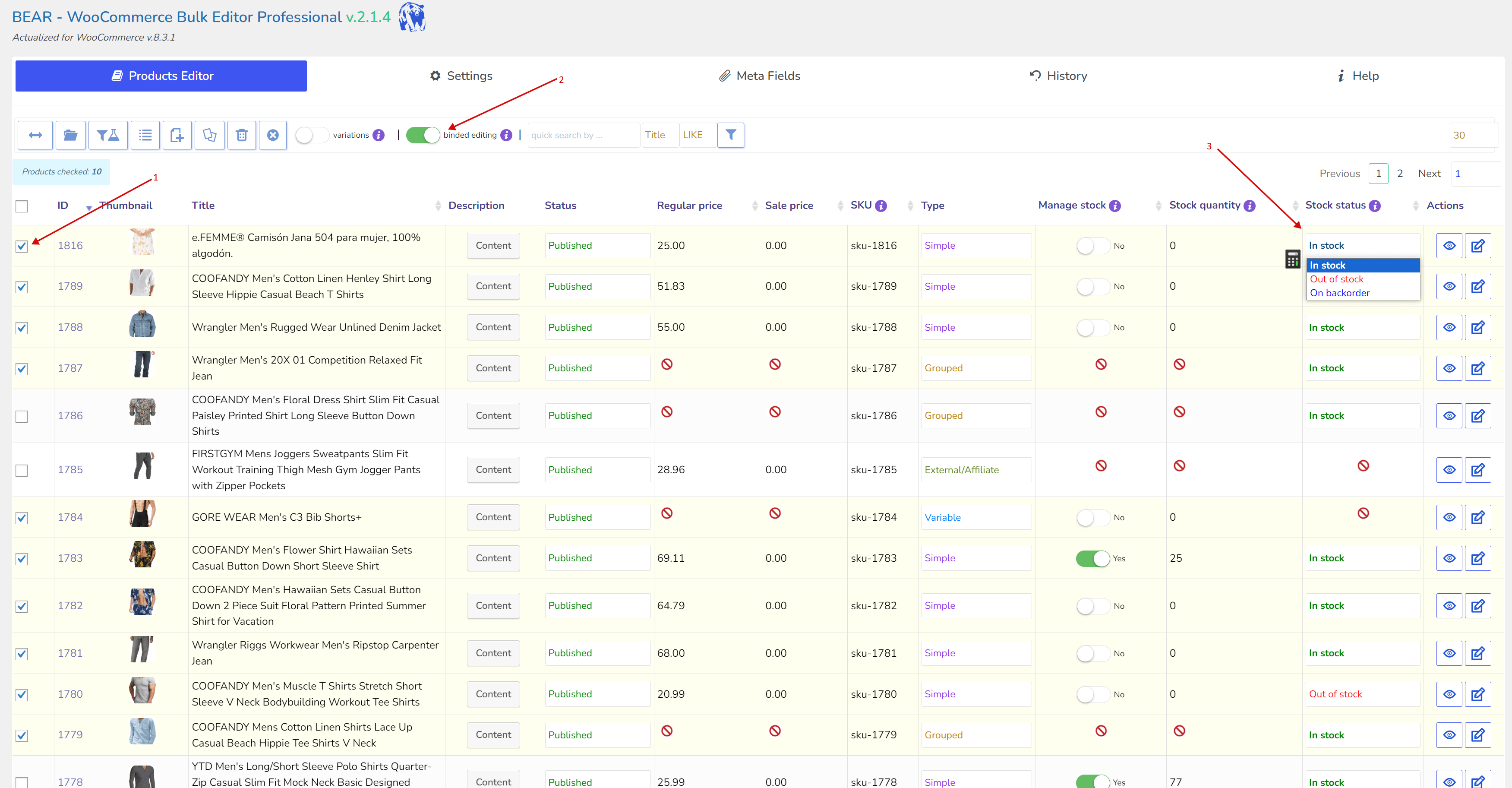
- Você também pode usar o botão de edição vinculada para aplicar o mesmo valor a todos os produtos marcados alterando o valor de apenas um produto. No entanto, primeiro certifique-se de adicionar a coluna ‘Status do estoque‘ na aba ‘Configurações‘, e habilitar o interruptor ‘Edição vinculada‘ como mostrado na tela abaixo
- Isso é tudo 🙂
P.S. Se você cometer algum erro, pode utilizar a aba ‘Histórico‘ para reverter suas alterações.
0