Періодично товари на складі можуть бути відсутні, але як тільки нові товари з’являються в певних категоріях, важливо, щоб вони були доступні для продажу в магазині негайно. Ця стаття описує метод швидкого додавання сотень товарів для продажу всього за кілька простих кроків.
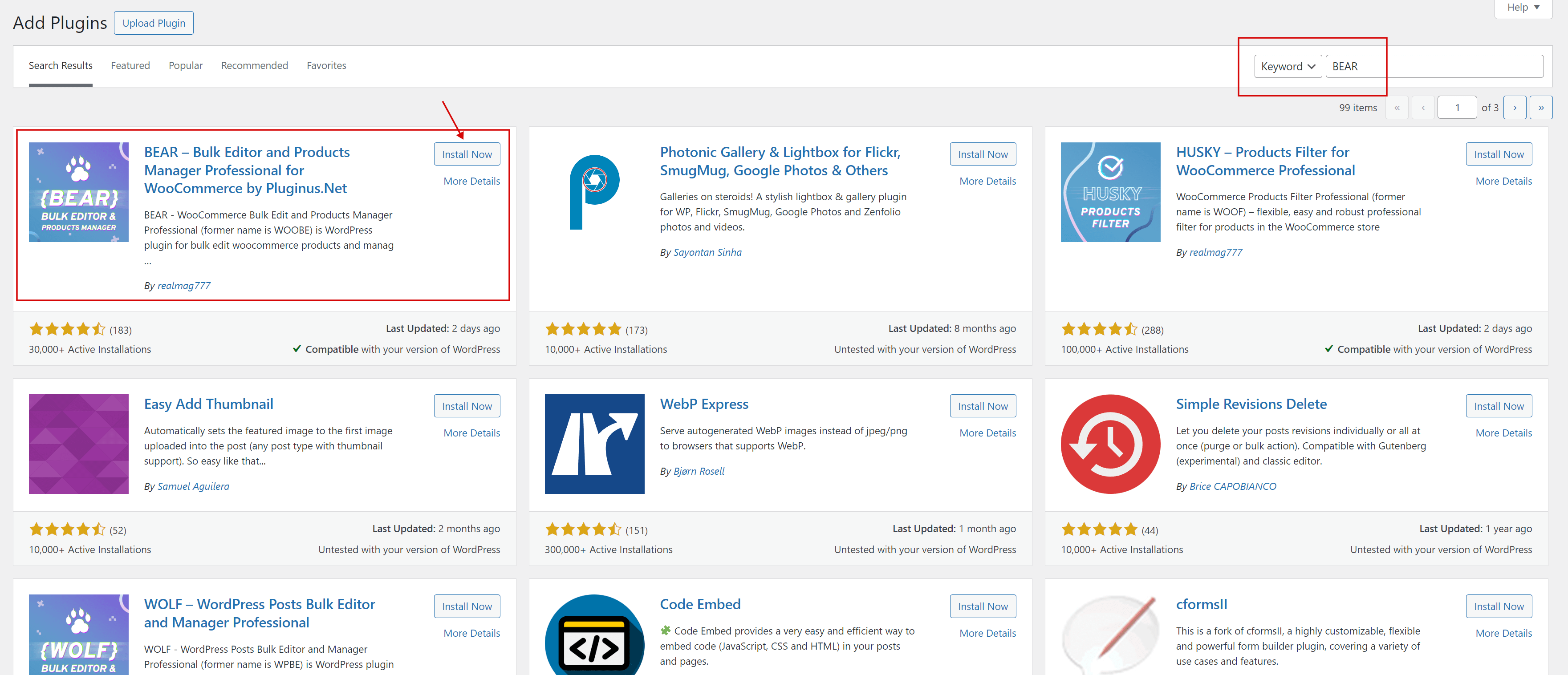
- Встановіть плагін “BEAR – WooCommerce Bulk Editor and Products Manager Professional“, або безкоштовну, або преміум-версію.
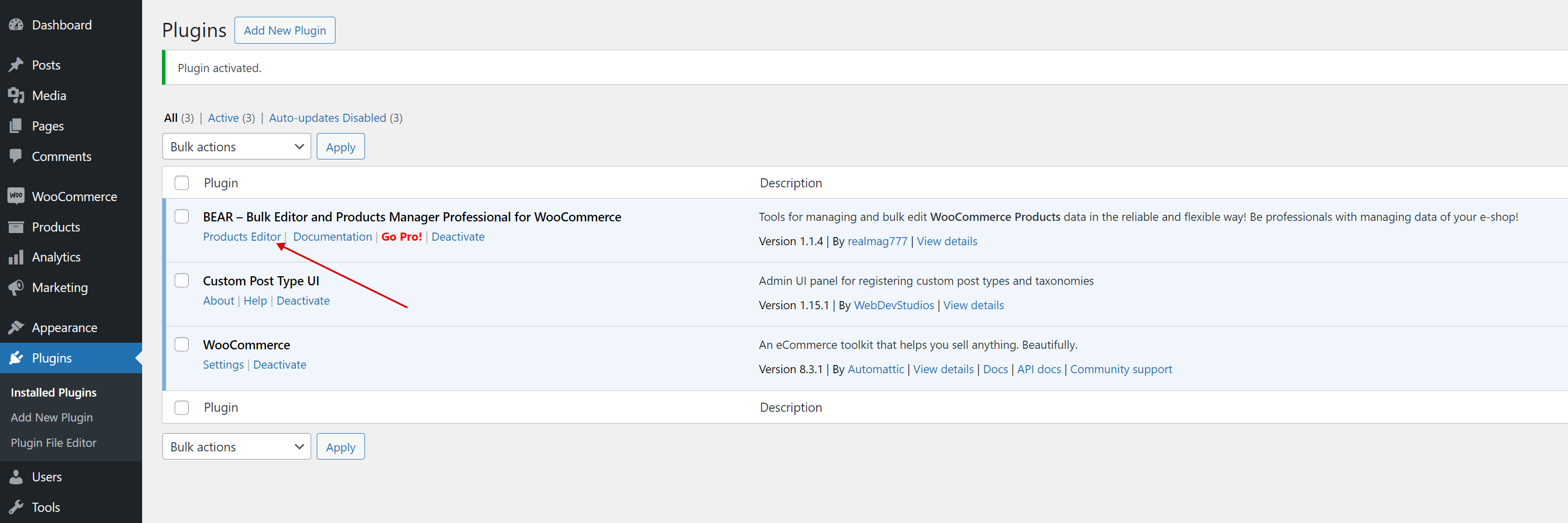
- Після встановлення активуйте плагін і перейдіть до Редактора товарів.
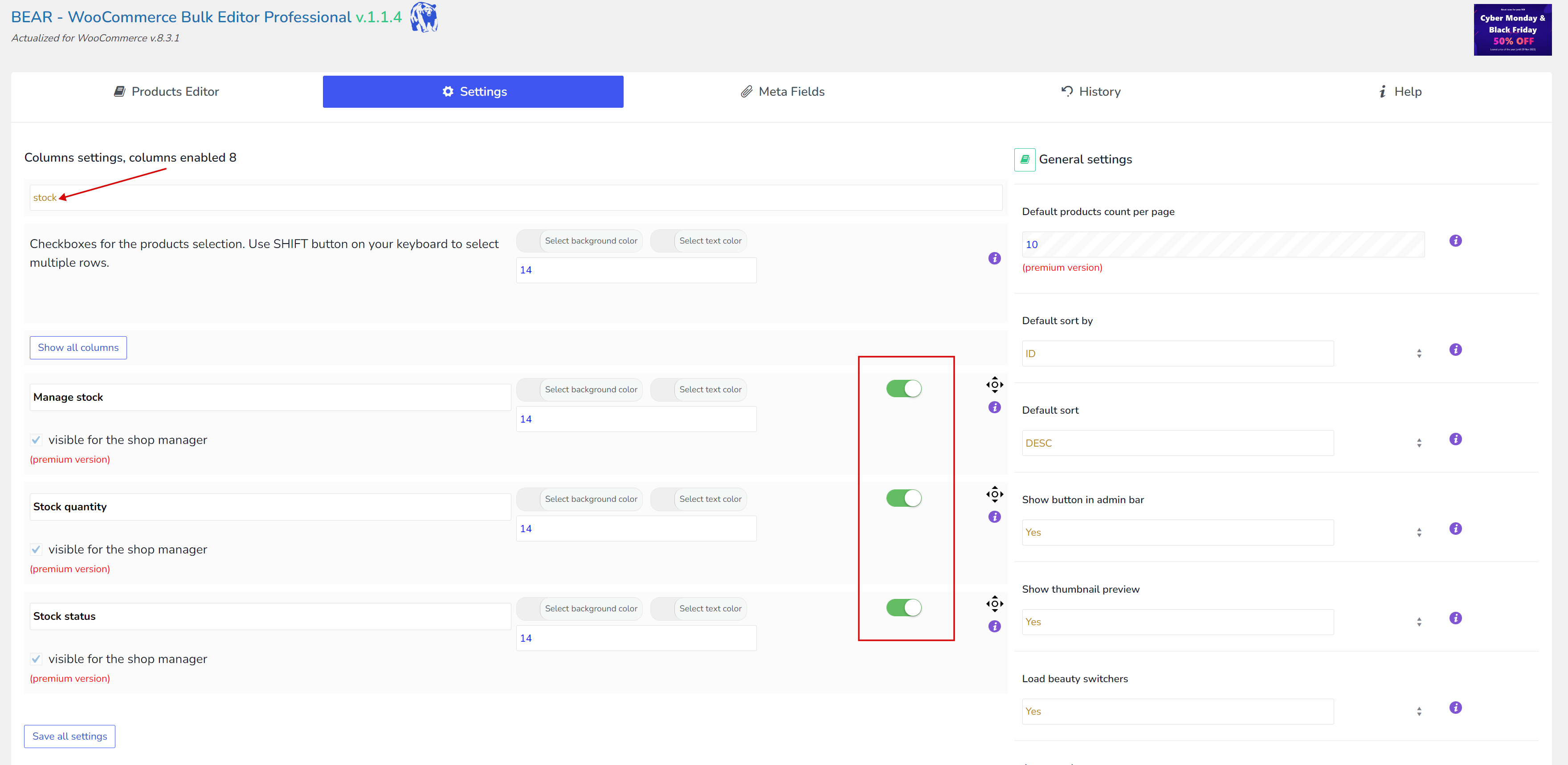
- Далі перейдіть на вкладку ‘Налаштування‘ і введіть ключове слово ‘запас‘ у текстове поле пошуку. Як тільки ви знайдете стовпець, активуйте наступні опції: Керування запасами, Кількість запасів і Статус запасів. Потім натисніть кнопку ‘Зберегти всі налаштування‘, щоб застосувати ці зміни.
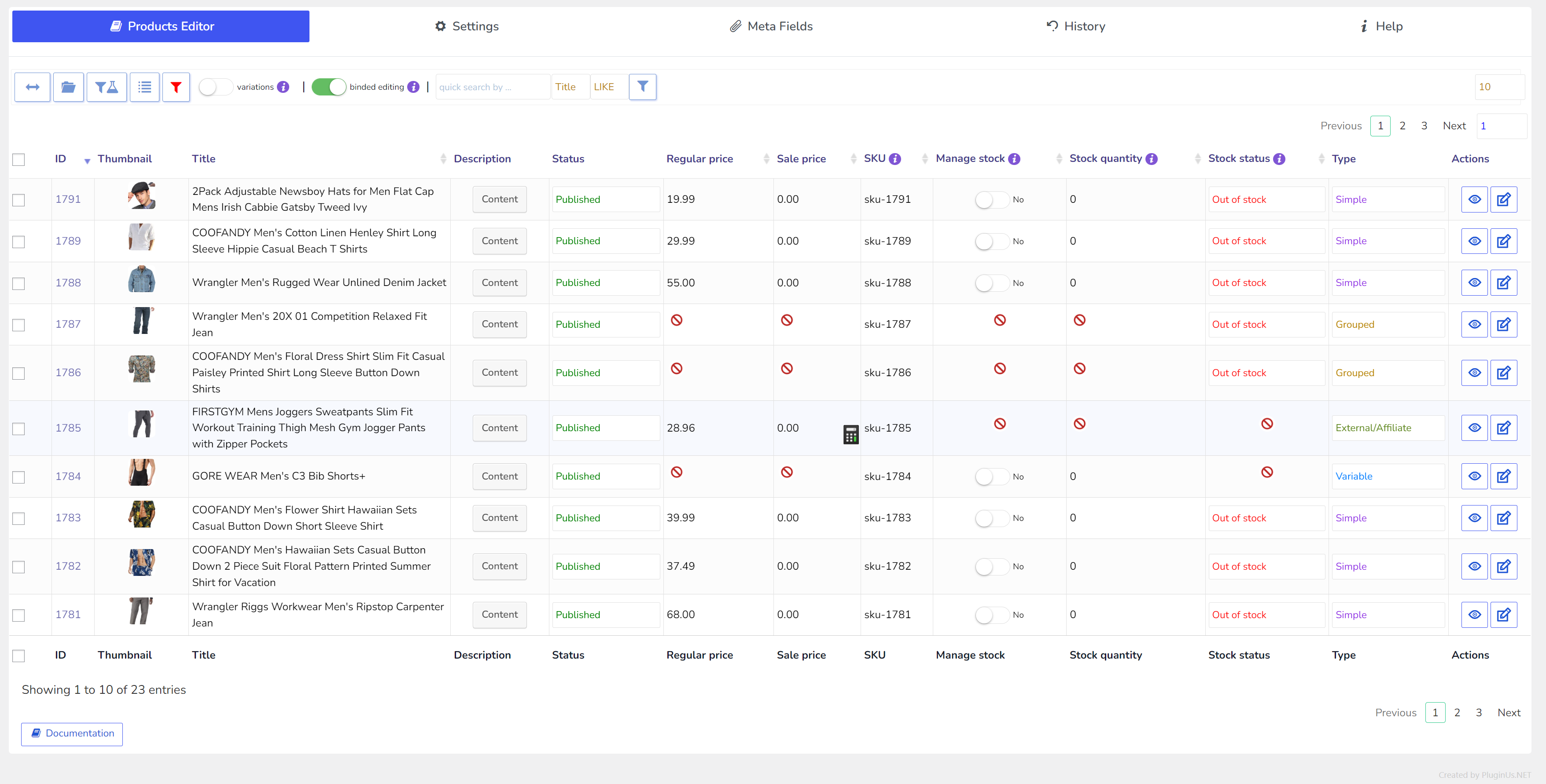
- Натисніть на верхню вкладку ‘Сховати: Фільтри/Масове редагування/Експорт‘
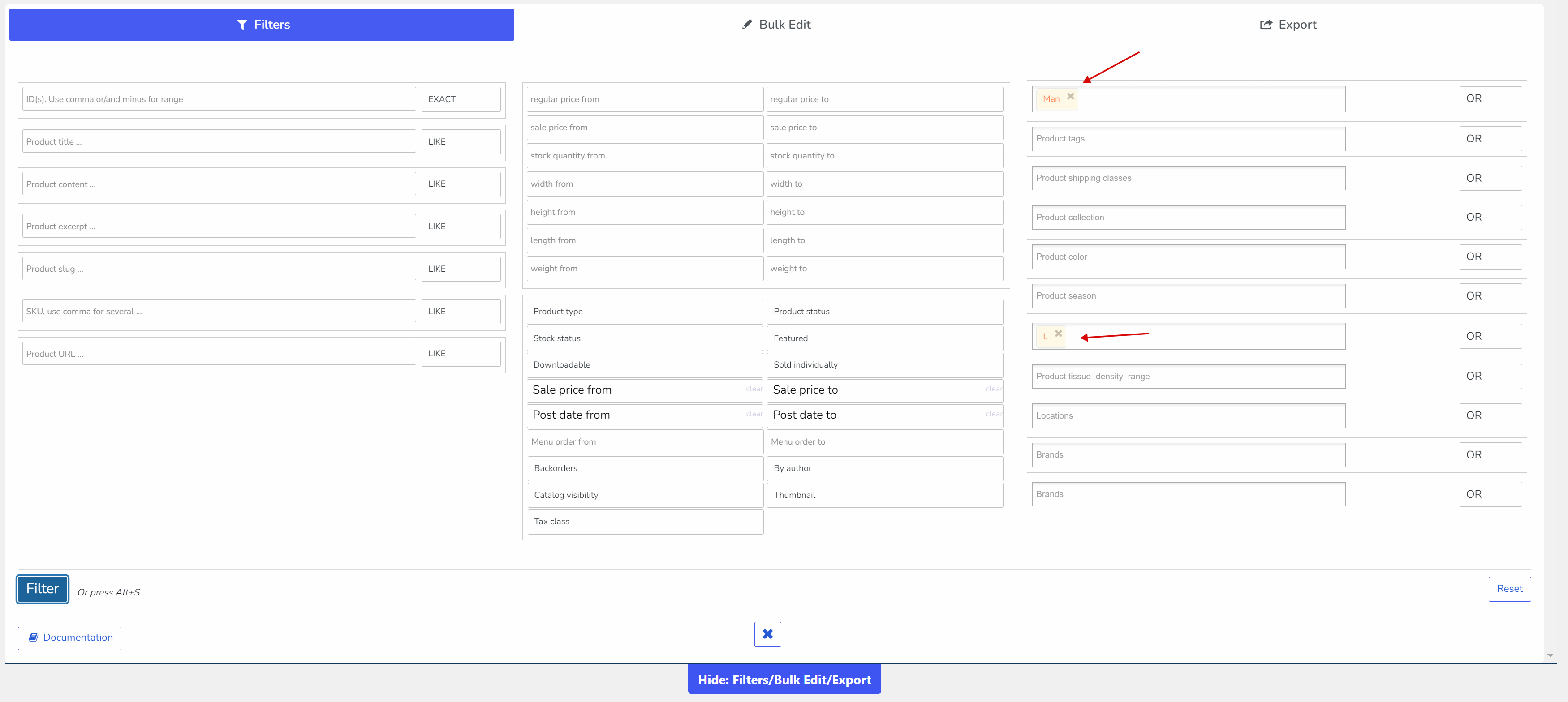
- Залишайтеся на вкладці ‘Фільтри‘
- Виберіть потрібну категорію або будь-яку іншу таксономію чи атрибут, який вам потрібен, і натисніть кнопку ‘Фільтр‘. На наступному екрані ви побачите вибрані елементи, наприклад, одяг для ‘Чоловіків‘ розміру ‘L‘.
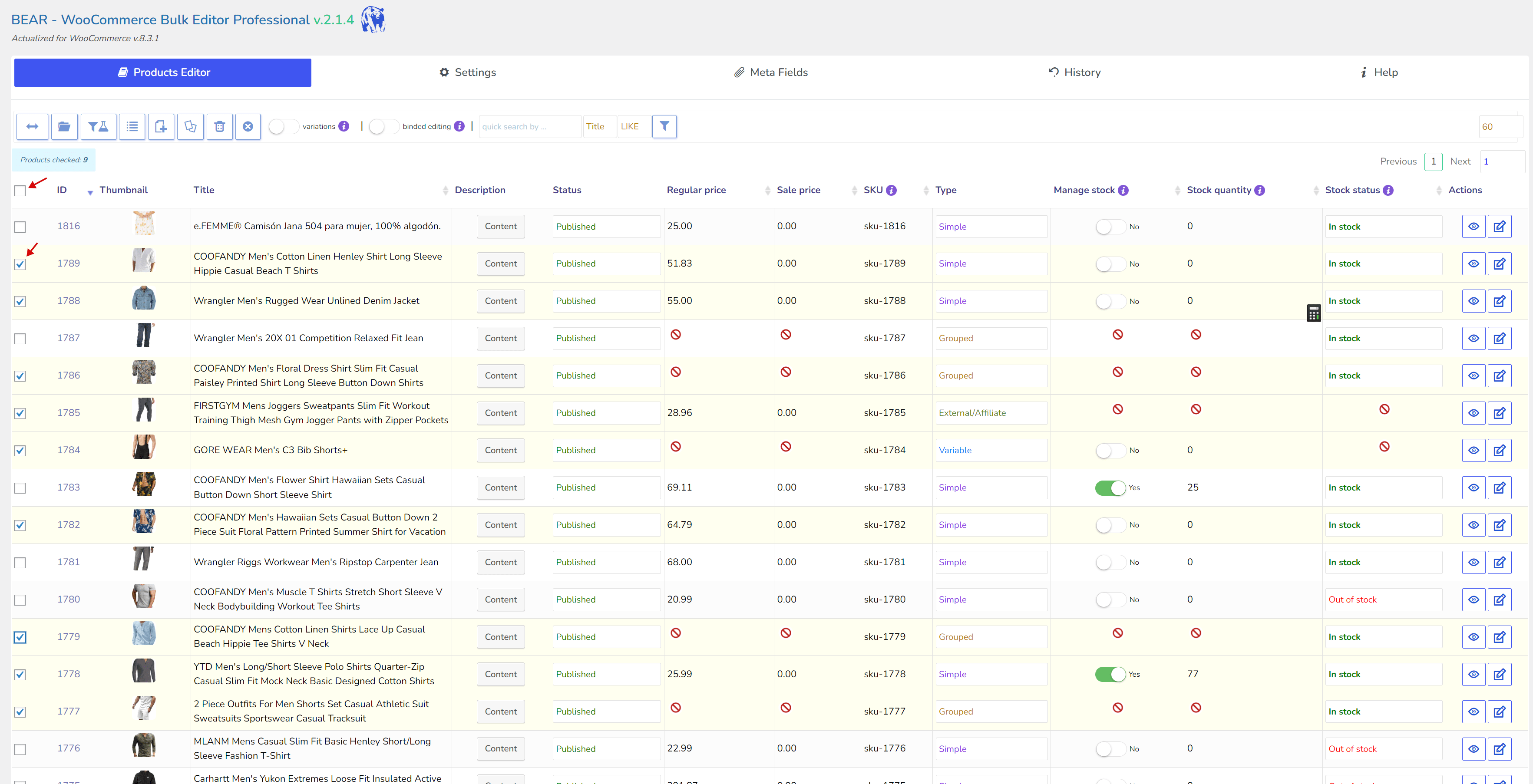
- Альтернативно, ви можете вибрати класичний метод вибору товарів за допомогою чекбоксів.
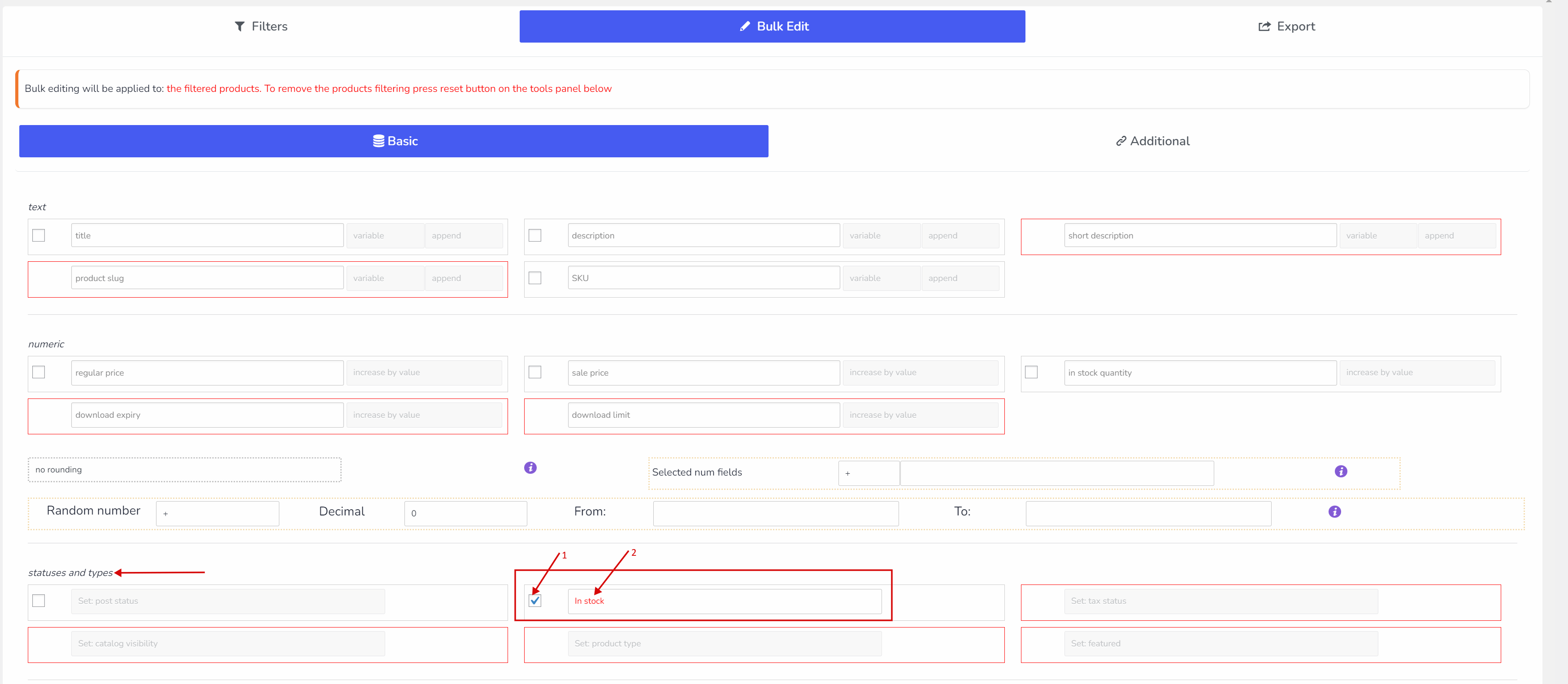
- Після завершення фільтрації перейдіть на вкладку ‘Масове редагування‘, а потім до ‘статуси та типи‘. Натисніть на чекбокс ‘Статус запасів‘, виберіть ‘В наявності‘ з опцій, а потім натисніть кнопку ‘Застосувати масове редагування‘, щоб застосувати ці зміни.
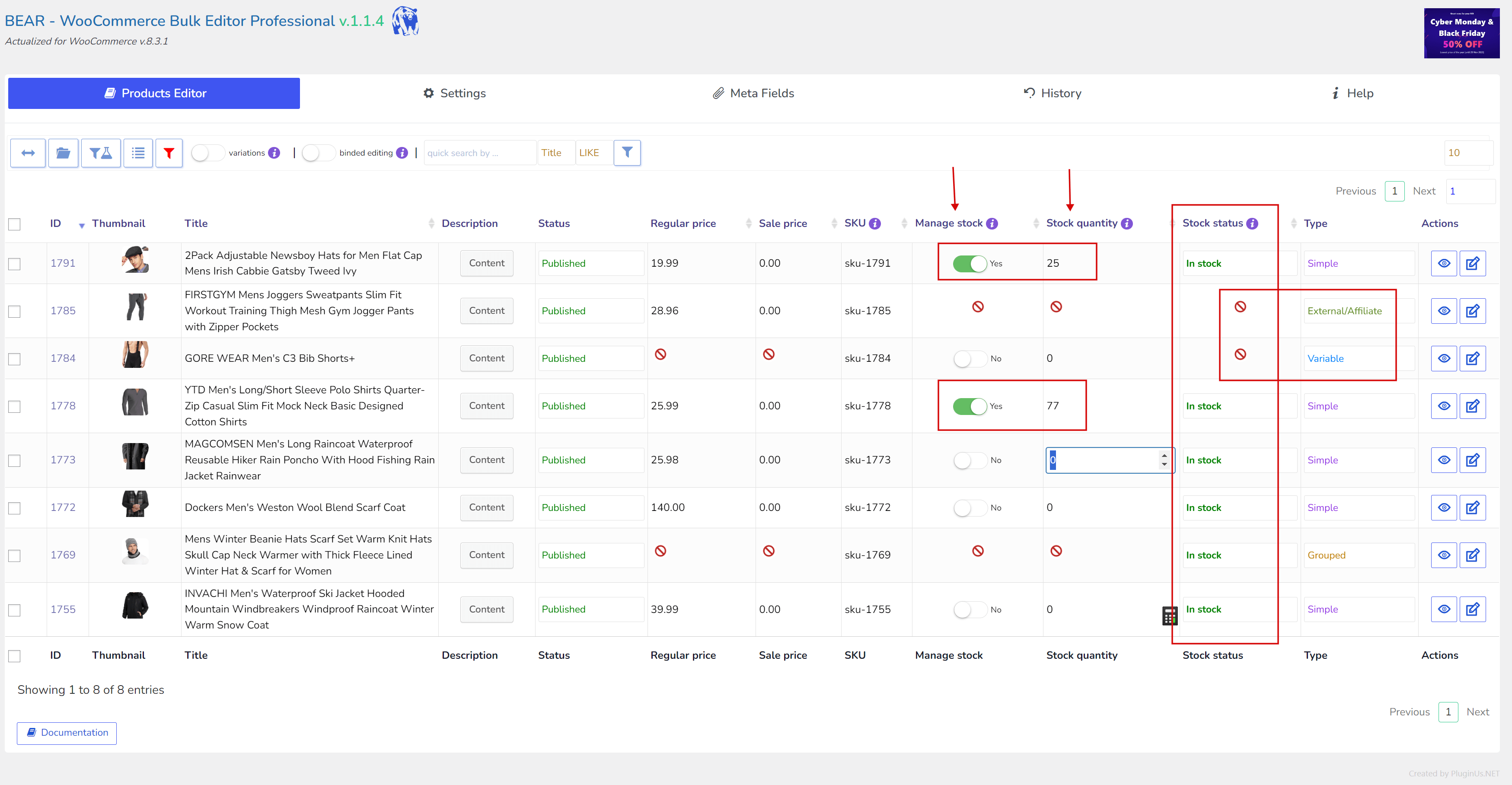
- Зверніть увагу, що не всі типи товарів можна керувати таким чином; тільки ‘Прості‘ і ‘Групові‘ товари сумісні. Також ви можете встановити кількість товарів, але пам’ятайте, що якщо кількість товарів зменшиться до нуля, товар автоматично буде встановлено в статус ‘Немає в наявності‘.
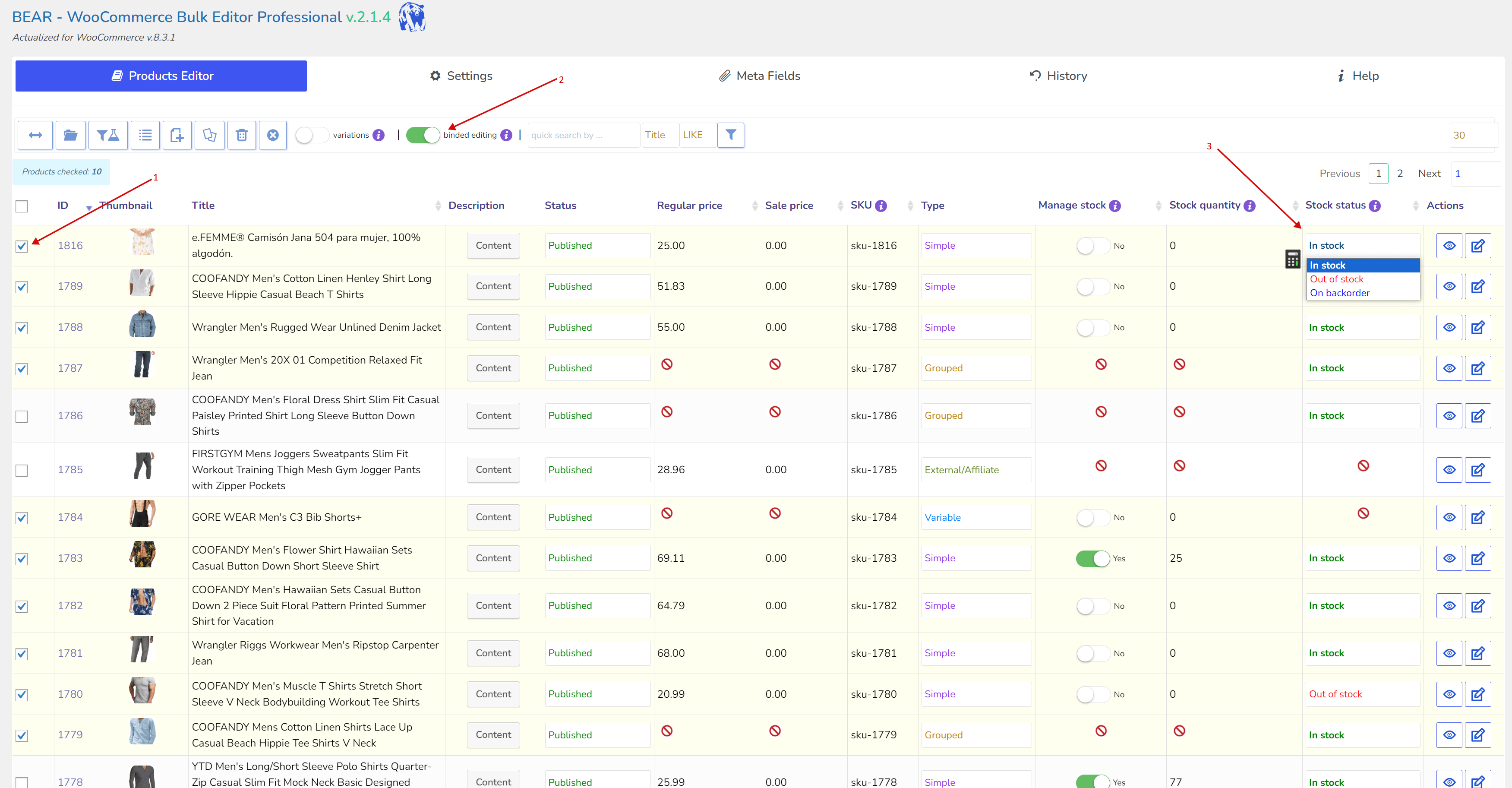
- Ви також можете використовувати кнопку зв’язаного редагування, щоб застосувати те саме значення до всіх вибраних товарів, змінивши значення лише для одного товару. Однак спочатку переконайтеся, що ви додали стовпець ‘Статус запасів‘ на вкладці ‘Налаштування‘, і увімкніть перемикач ‘Зв’язане редагування‘, як показано на екрані нижче
- Це все 🙂
P.S. Якщо ви зробите будь-які помилки, ви можете скористатися вкладкою ‘Історія‘, щоб скасувати ваші зміни.
1