Lernen Sie, wie Sie benutzerdefinierte Felder für alle Produkte in einer bestimmten WooCommerce-Kategorie effizient hinzufügen und ändern können, mit diesem einfachen Leitfaden. Maßgeschneidert für Shop-Manager, die schnelle und effektive Lösungen suchen.
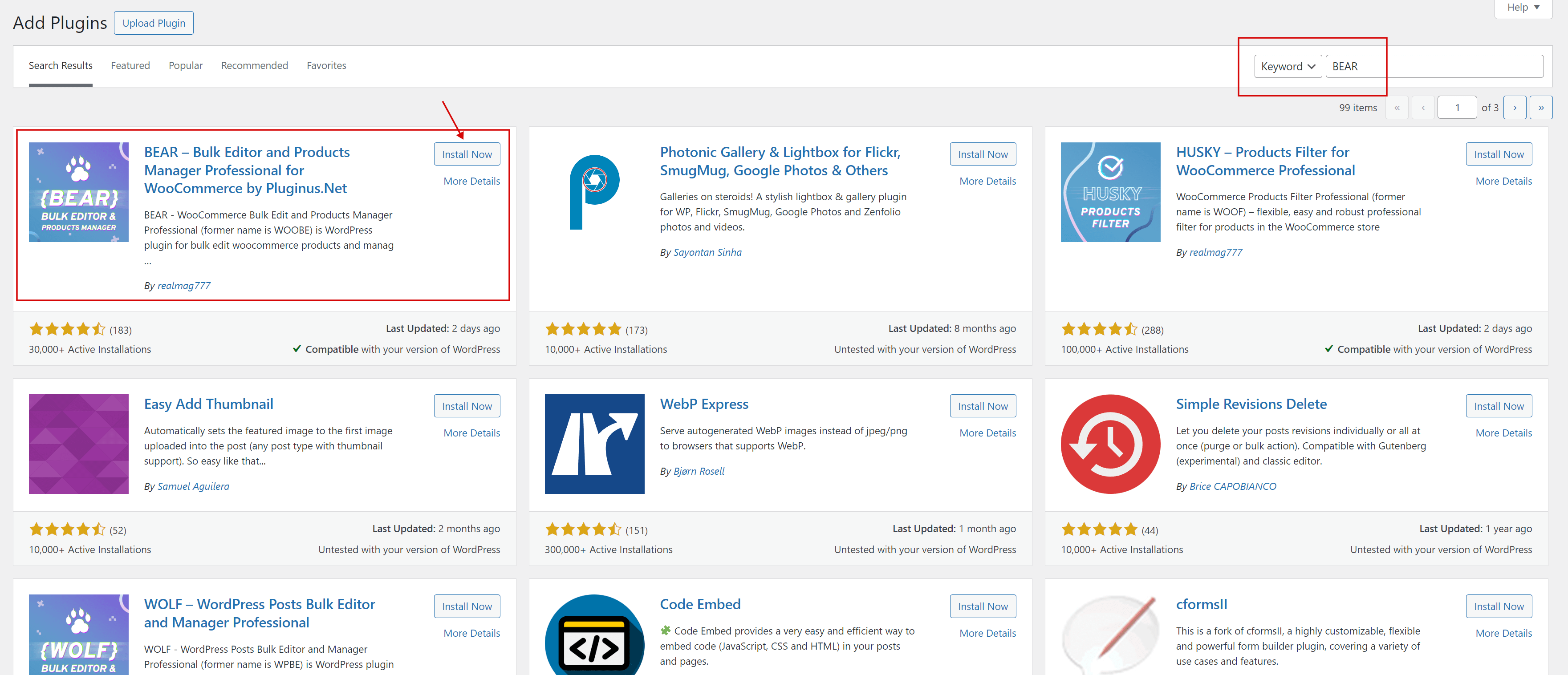
- Installieren Sie das Plugin “BEAR – WooCommerce Bulk Editor and Products Manager Professional“, entweder die kostenlose oder die Premium-Version.
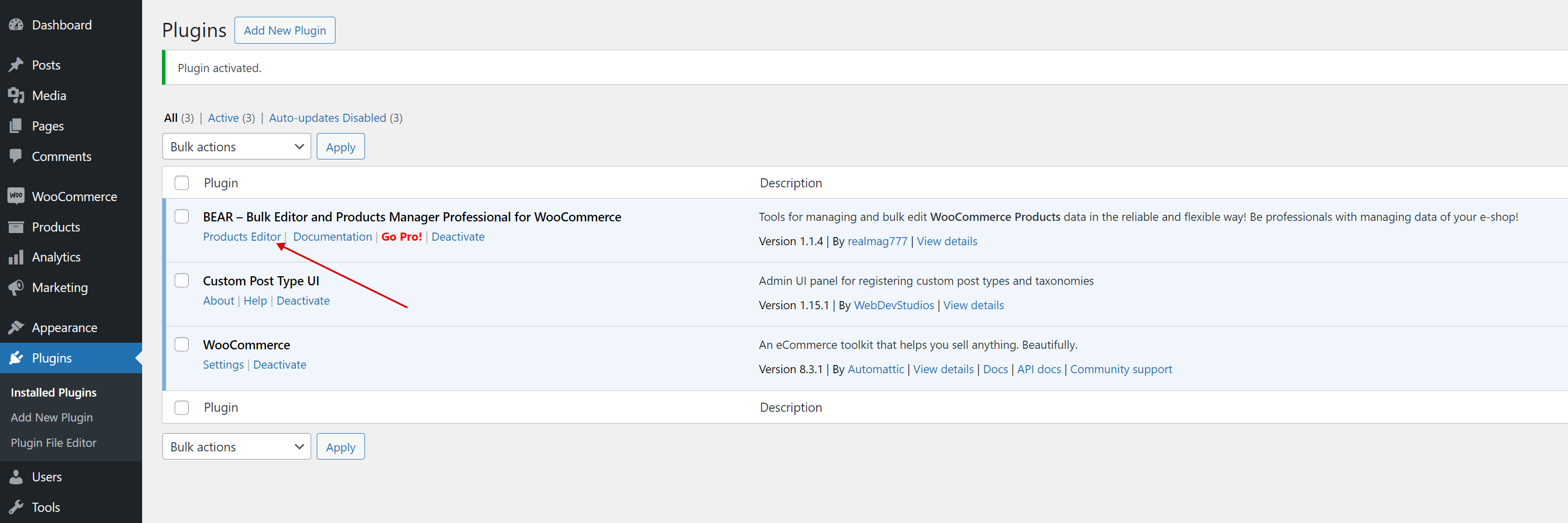
- Nach der Installation aktivieren Sie das Plugin und navigieren Sie zum Produkte-Editor.
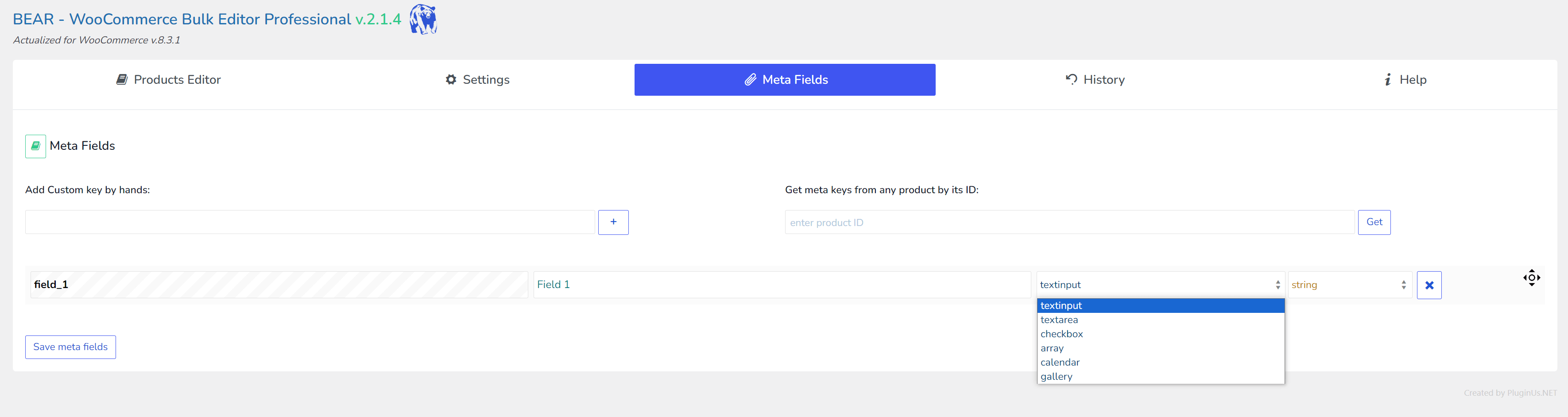
- Gehen Sie zum ‘Meta‘-Tab, fügen Sie ein Metafeld entweder durch die Verwendung der Produkt-ID hinzu oder geben Sie den Schlüssel manuell ein, und klicken Sie dann auf die Schaltfläche ‘Metafelder speichern‘. Beachten Sie, dass Sie sechs verschiedene Arten von Metafeldern erstellen können, und der von Ihnen gewählte Typ bestimmt die Art der Daten, die sie speichern werden. Zusätzlich kann das Texteingabefeld entweder auf ‘string‘ oder ‘number‘ Datentypen gesetzt werden.
- Sobald die Seite neu geladen wird, gehen Sie zum ‘Einstellungen‘-Tab. Geben Sie im Schnellsuche-Textfeld den Titel des gerade erstellten Metafelds ein, aktivieren Sie es und klicken Sie dann auf die Schaltfläche “Alle Einstellungen speichern“.
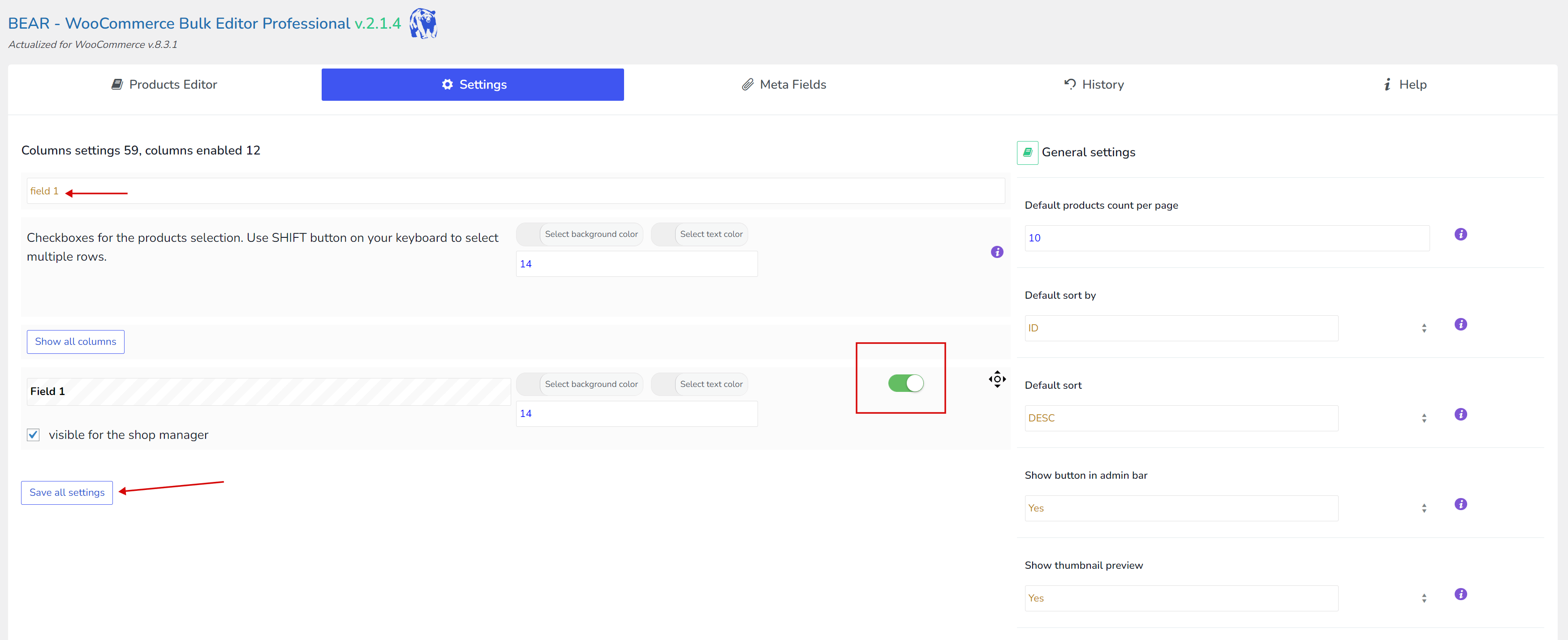
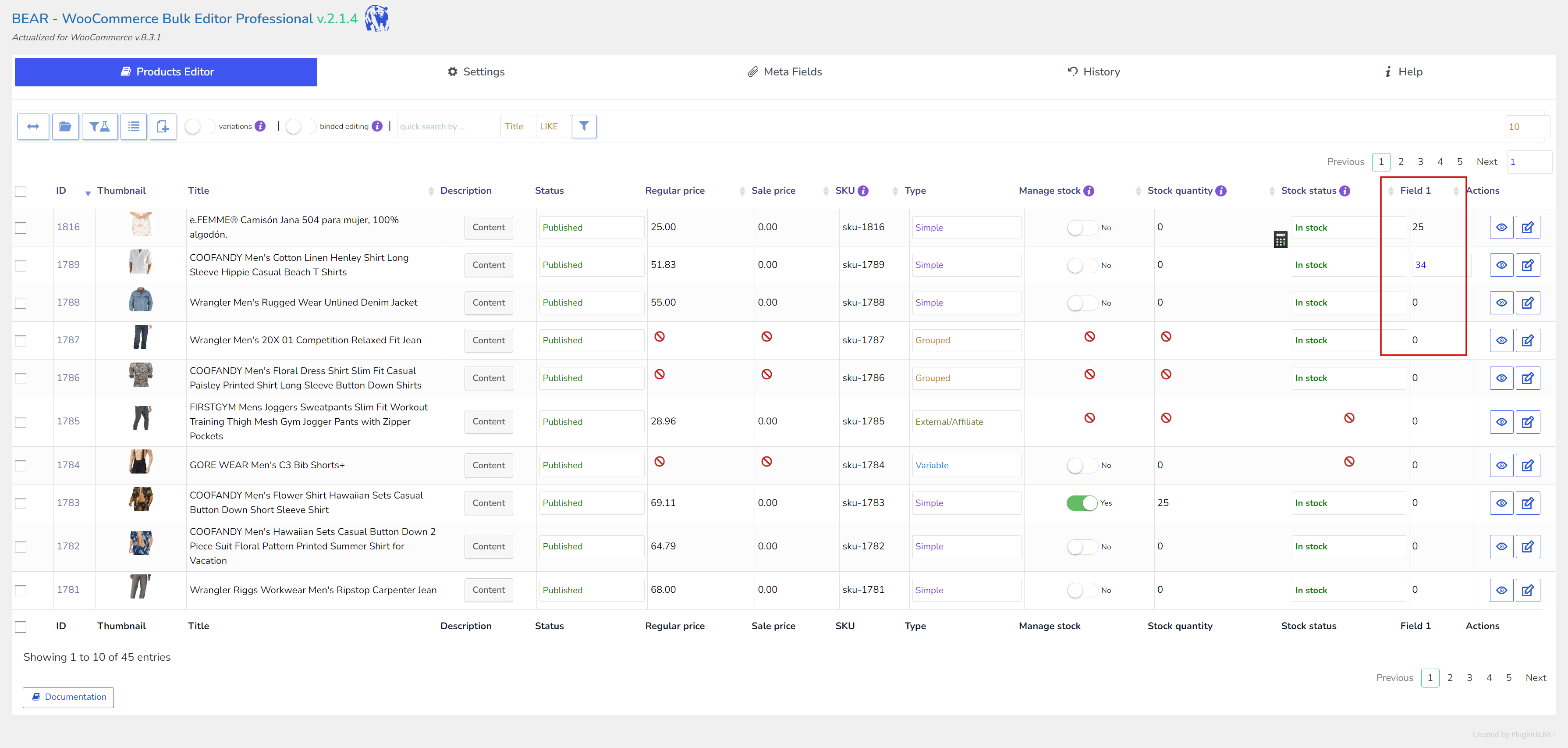
- Nach dem Neuladen der Seite sehen Sie eine neue Spalte für das Metafeld in der Tabelle. Denken Sie daran, dass anfangs keines der Produkte einen Wert für dieses Metafeld haben wird. Wenn Sie planen, dieses Feld für die Filterung im Frontend der Website zu verwenden, ist es ratsam, zuerst einen Standardwert mit Massenoperationen festzulegen. Für Texteingaben des Typs ‘number‘ könnten Sie beispielsweise diesen Standardwert auf 0 setzen.

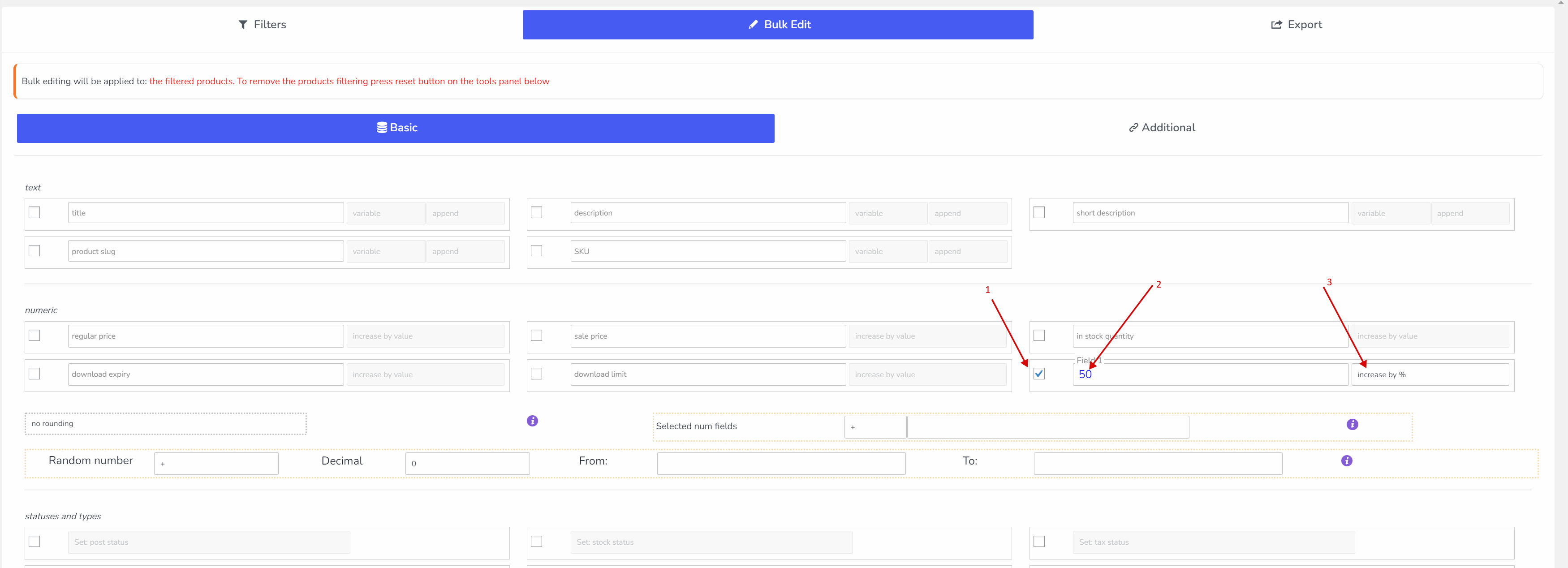
- Gehen Sie zum ‘Verbergen: Filter/Massenbearbeitung/Export‘-Tab, dann zum ‘Massenbearbeitung‘-Tab und gehen Sie zum Abschnitt ‘numerisch’. Klicken Sie auf das Kontrollkästchen für den ‘Feld 1‘-Block, geben Sie 0 als Wert ein und stellen Sie sicher, dass ‘neu setzen‘ ausgewählt bleibt.
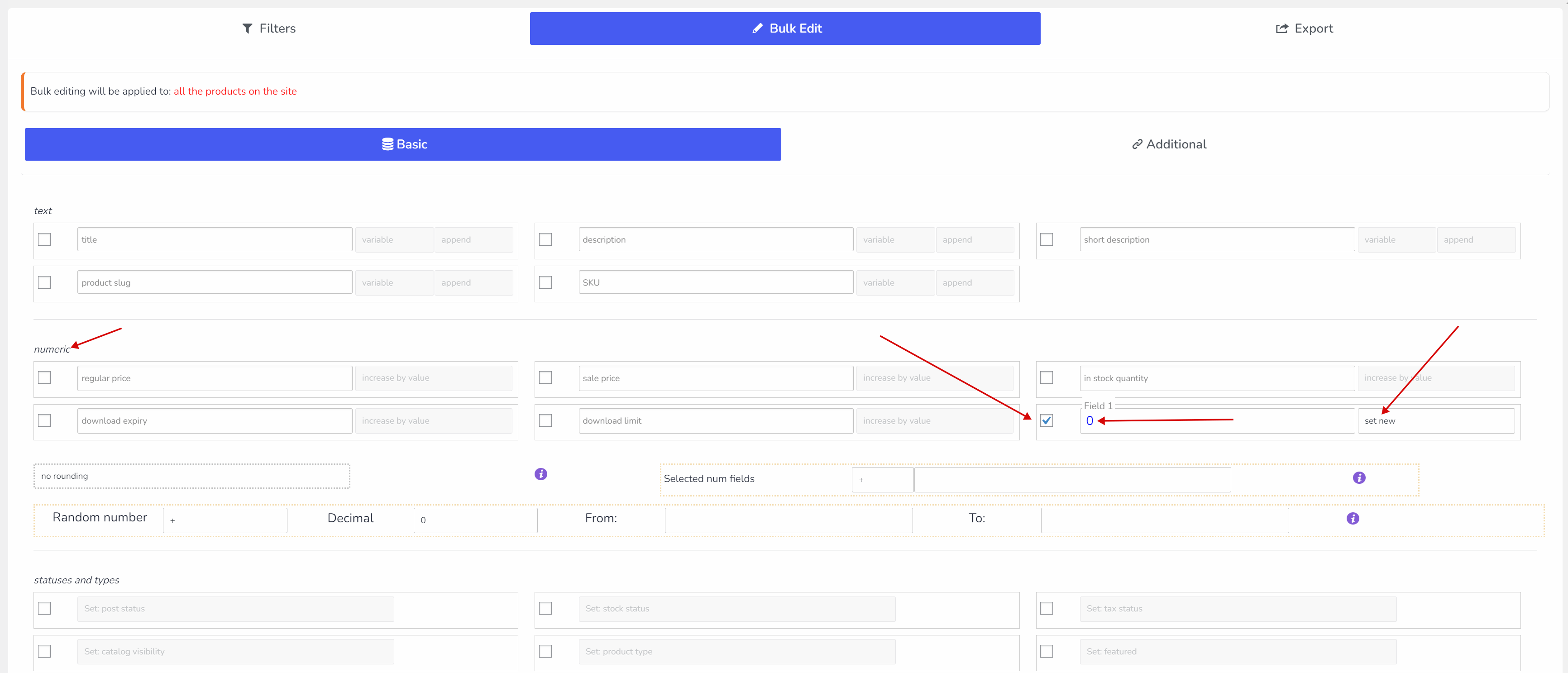
- Jetzt haben alle Ihre Produkte einen Standardwert von 0. Sie können einen anderen Standardwert festlegen, wenn Sie möchten, und sogar einen Standardstring verwenden. Bitte denken Sie jedoch daran, den entsprechenden Datentyp für das Feld festzulegen, bevor Sie dies tun.
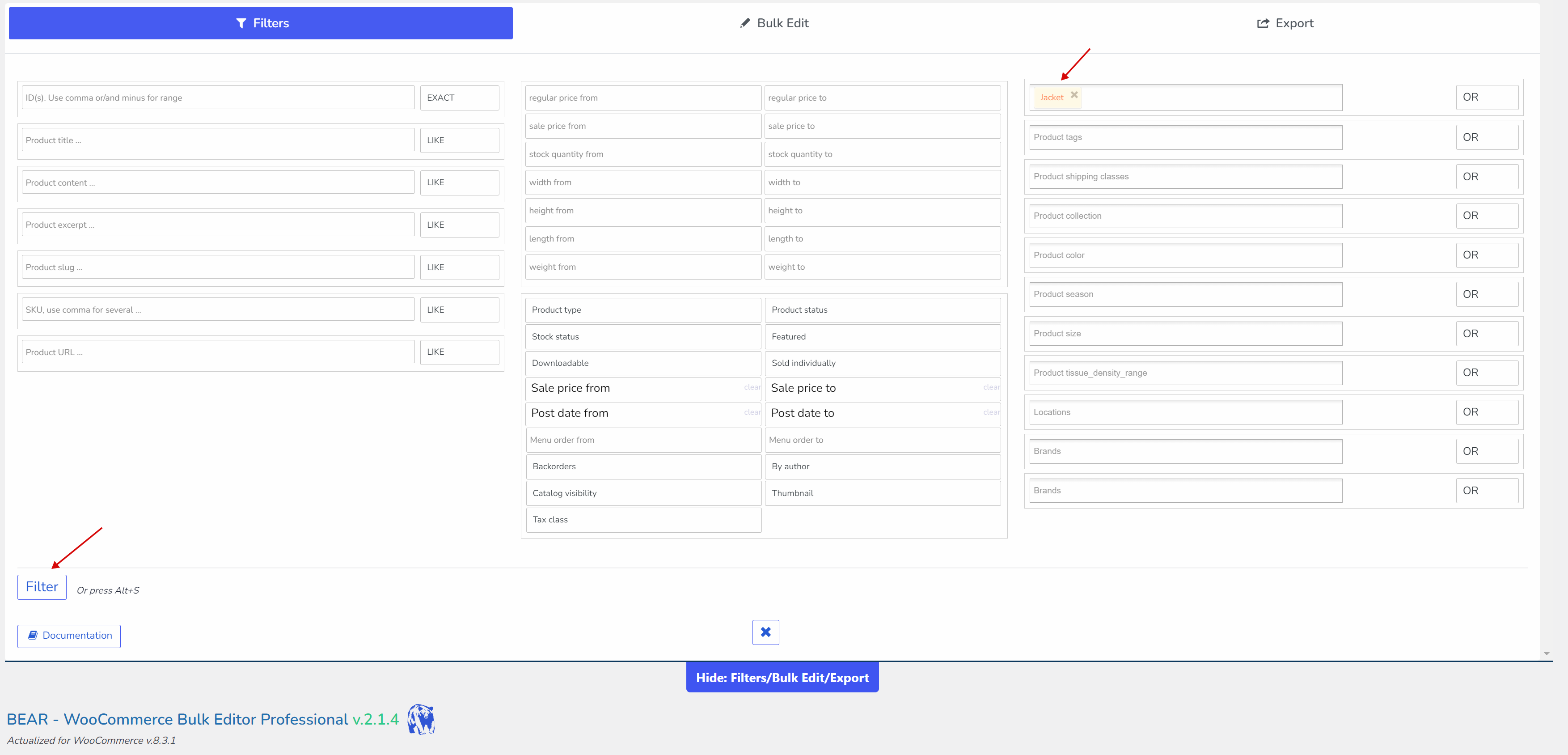
- Als nächstes haben Sie mehrere Optionen, um diesen Metafeldern unterschiedliche Daten zuzuweisen. Sie können es manuell (von Hand) tun, gebundene Bearbeitung verwenden oder Produkte nach beliebigen Kriterien filtern (zum Beispiel Taxonomie) und dann einen Wert auf die gefilterten Daten anwenden, indem Sie auf die Schaltfläche ‘Massenbearbeitung durchführen‘ klicken.
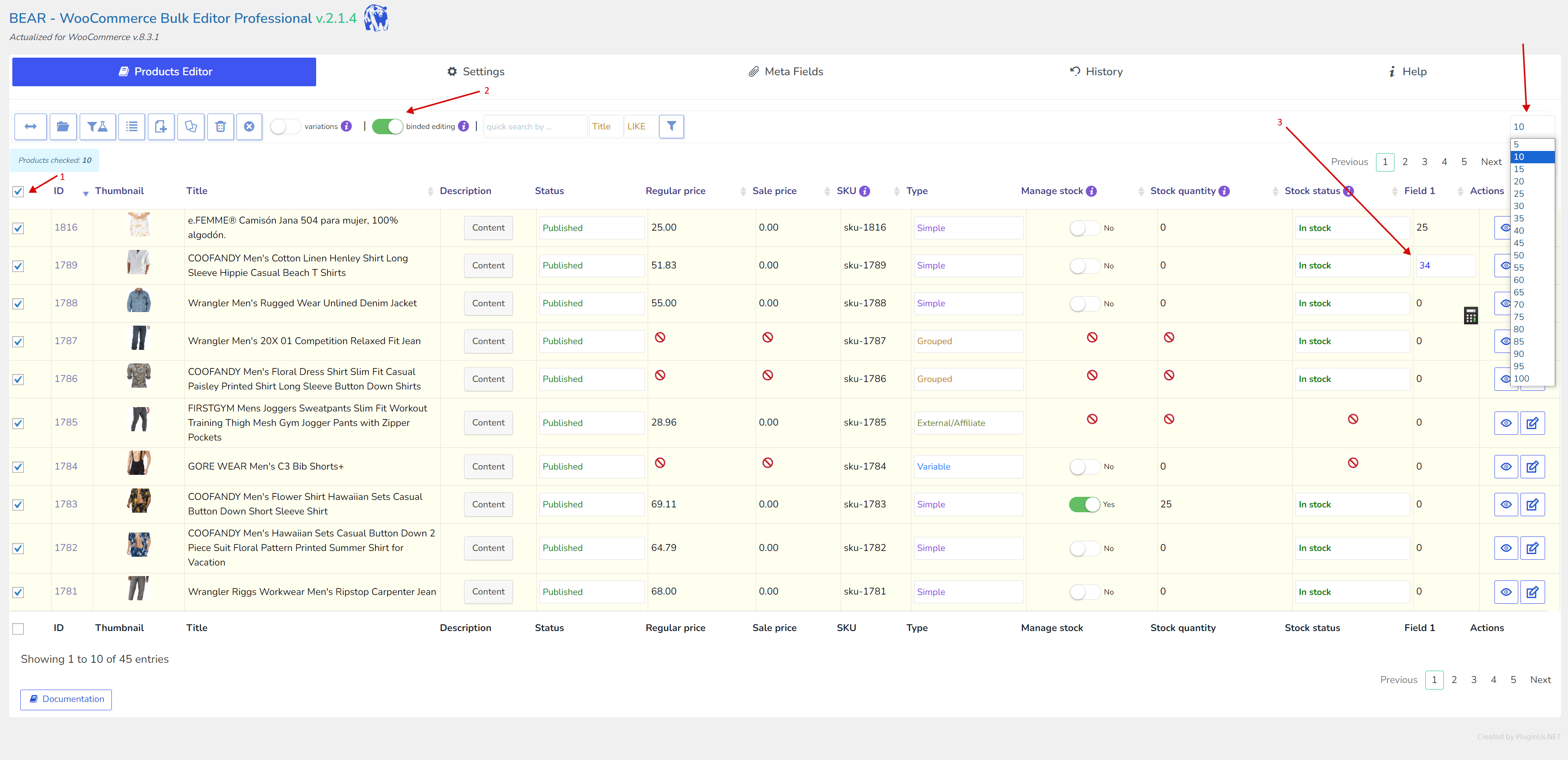
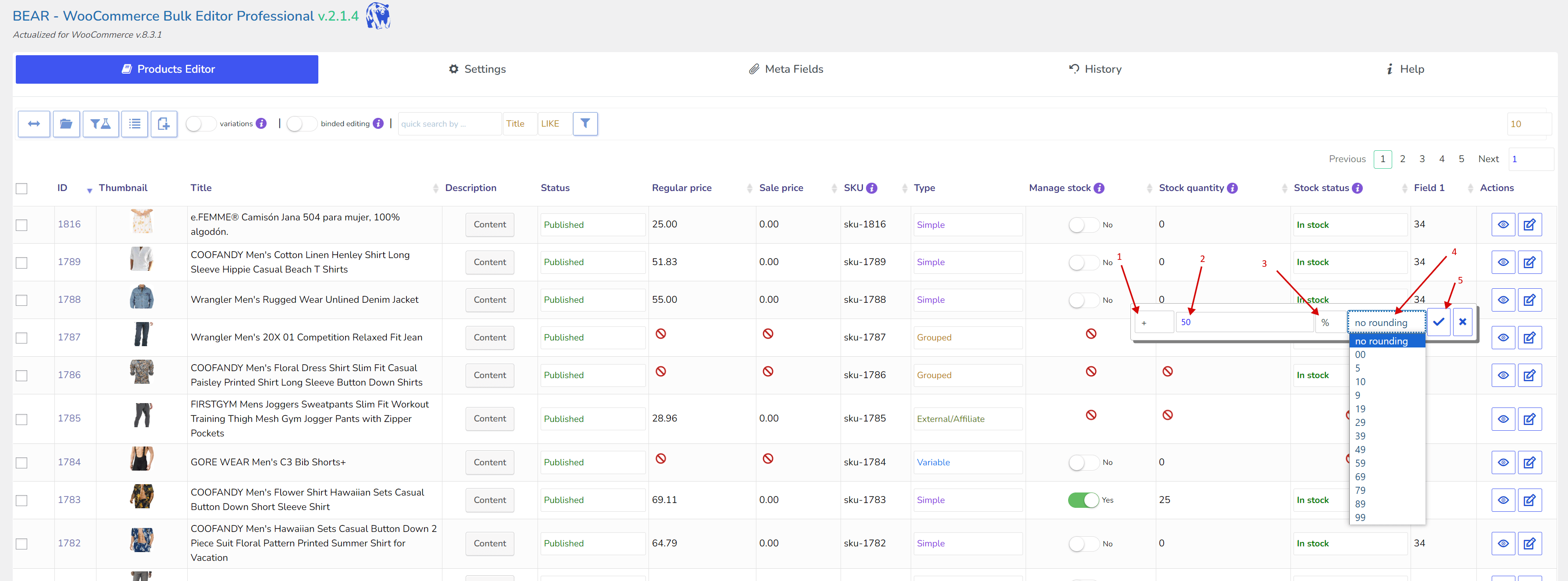
- Für numerische Metafelder können Sie den Zellrechner für Operationen nutzen. Bewegen Sie einfach den Mauszeiger über eine numerische Zelle, um ihr Rechner-Symbol zu sehen, und klicken Sie dann darauf, um die Funktion zu nutzen.
- Das ist alles! Nutzen und manipulieren Sie Metafelder auf Ihrer Website auf professionelle und effektive Weise. 🙂
0