Periódicamente, los productos del almacén pueden estar fuera de stock, pero tan pronto como lleguen nuevos artículos en categorías específicas, es crucial tenerlos disponibles para la venta en la tienda de inmediato. Este artículo describe un método para listar rápidamente cientos de productos para la venta en solo unos pocos pasos simples.
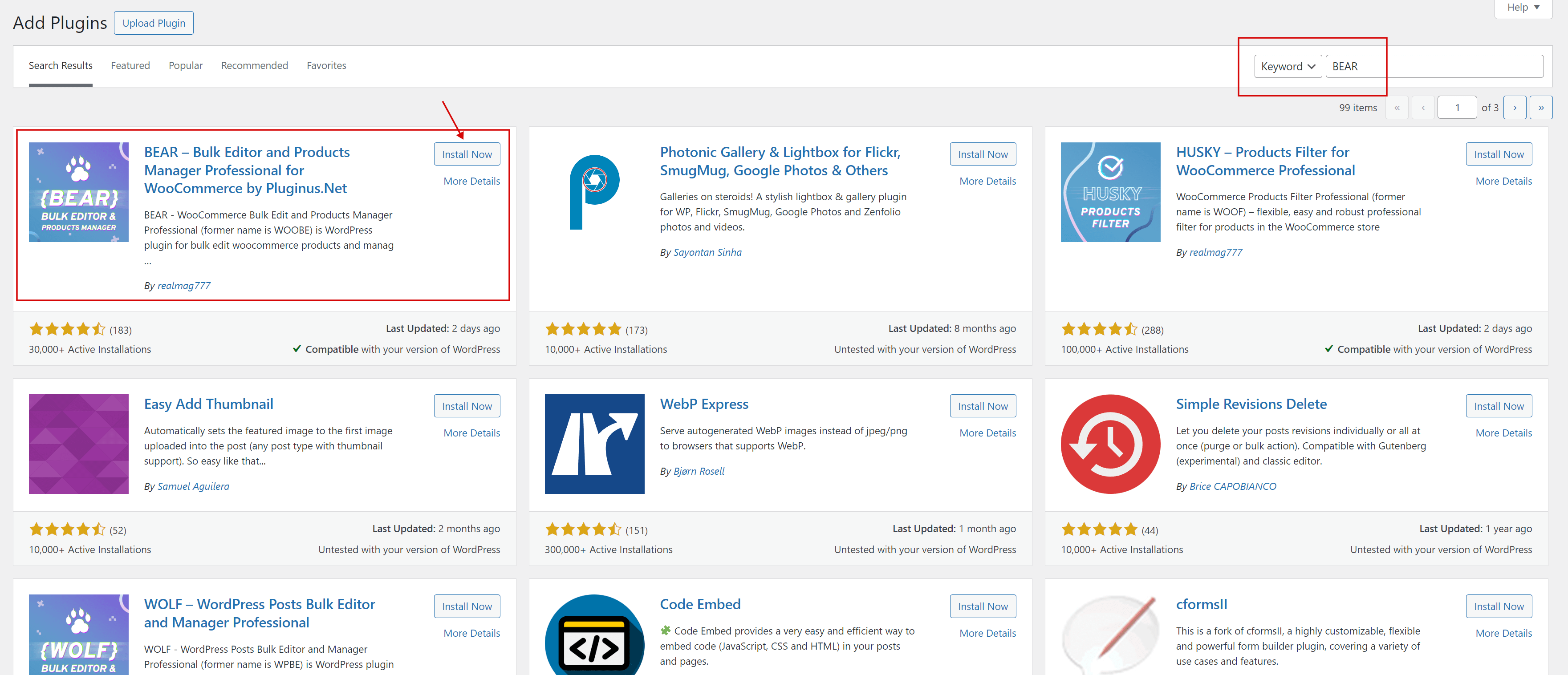
- Instale el plugin “BEAR – WooCommerce Bulk Editor and Products Manager Professional“, ya sea la versión gratuita o premium.
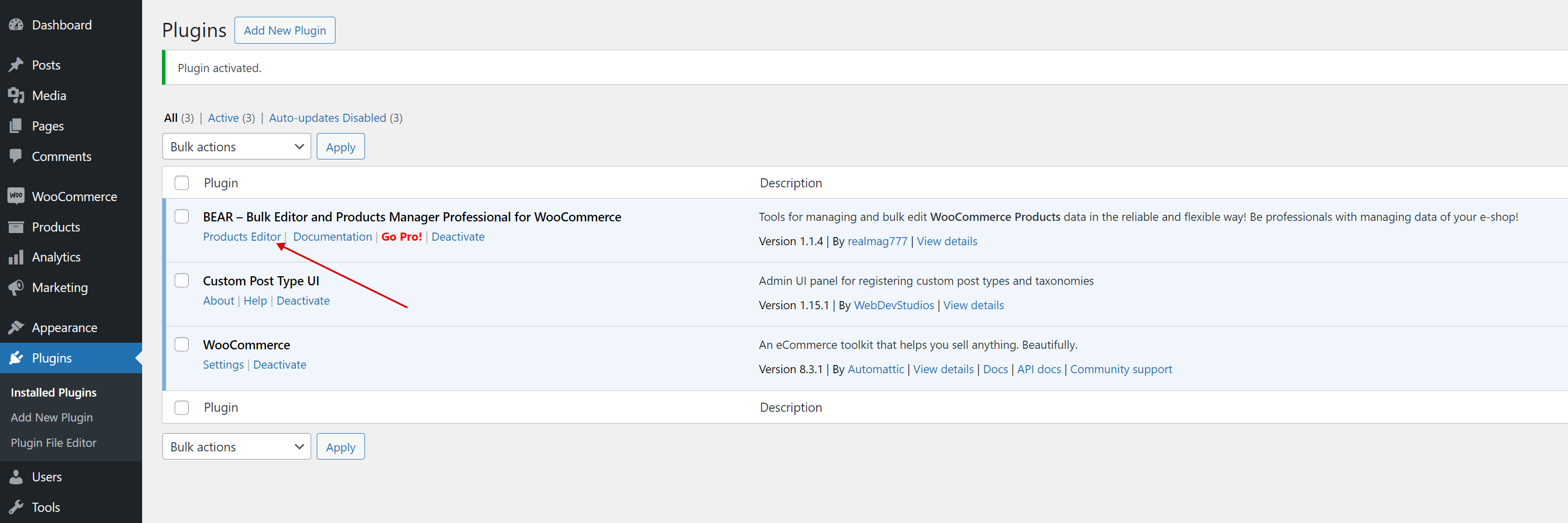
- Una vez instalado, active el plugin y navegue hasta el Editor de Productos.
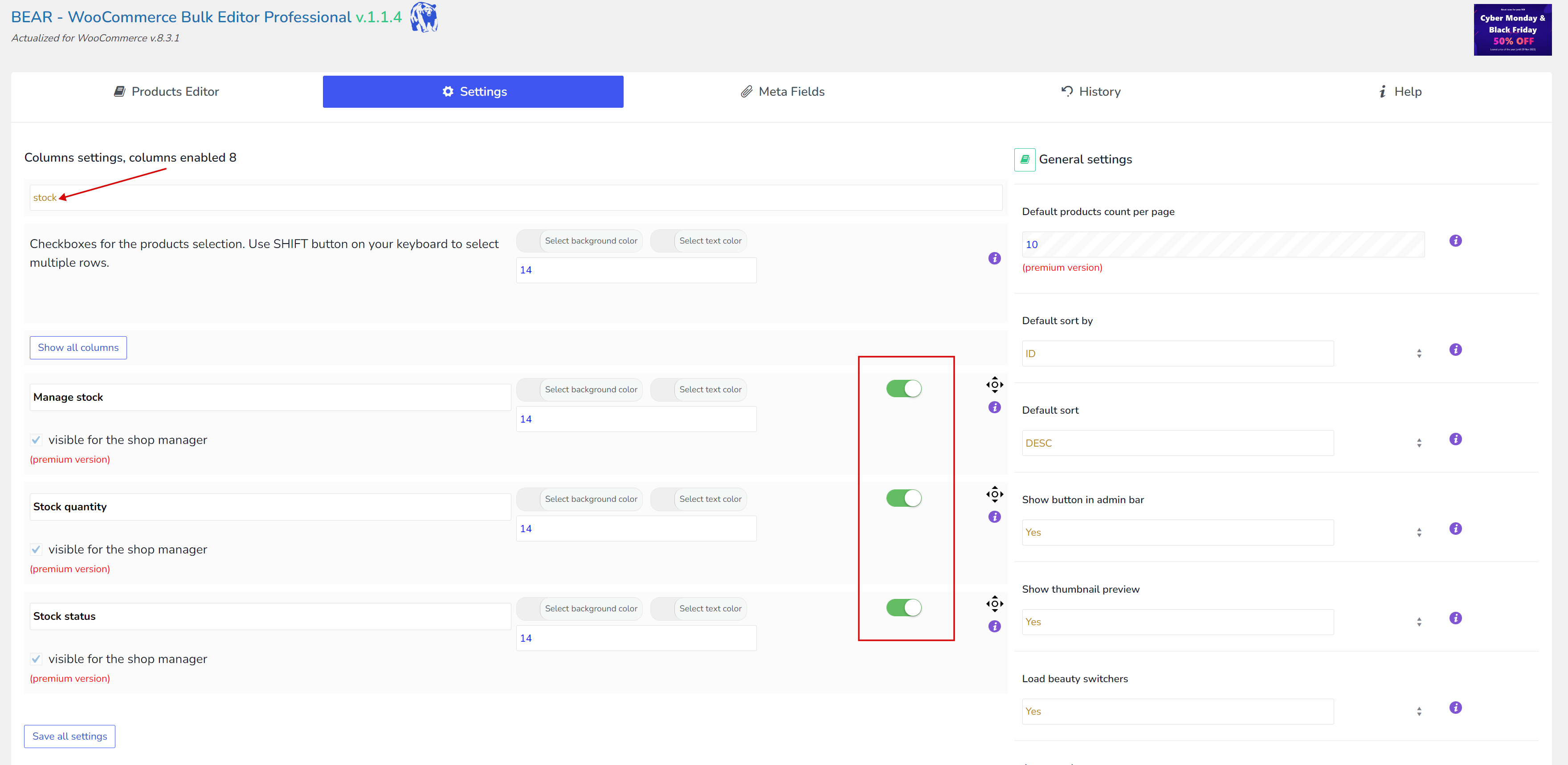
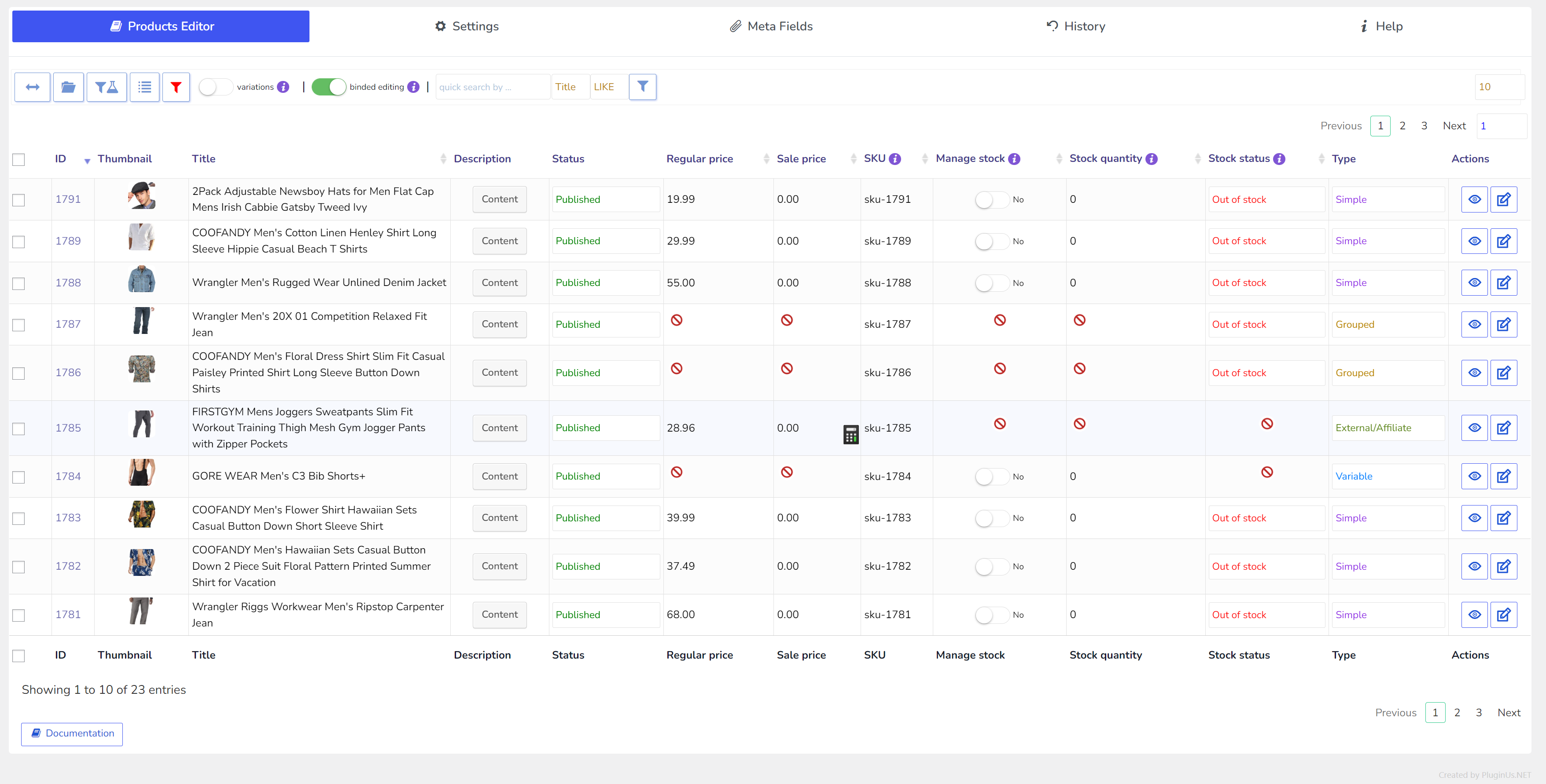
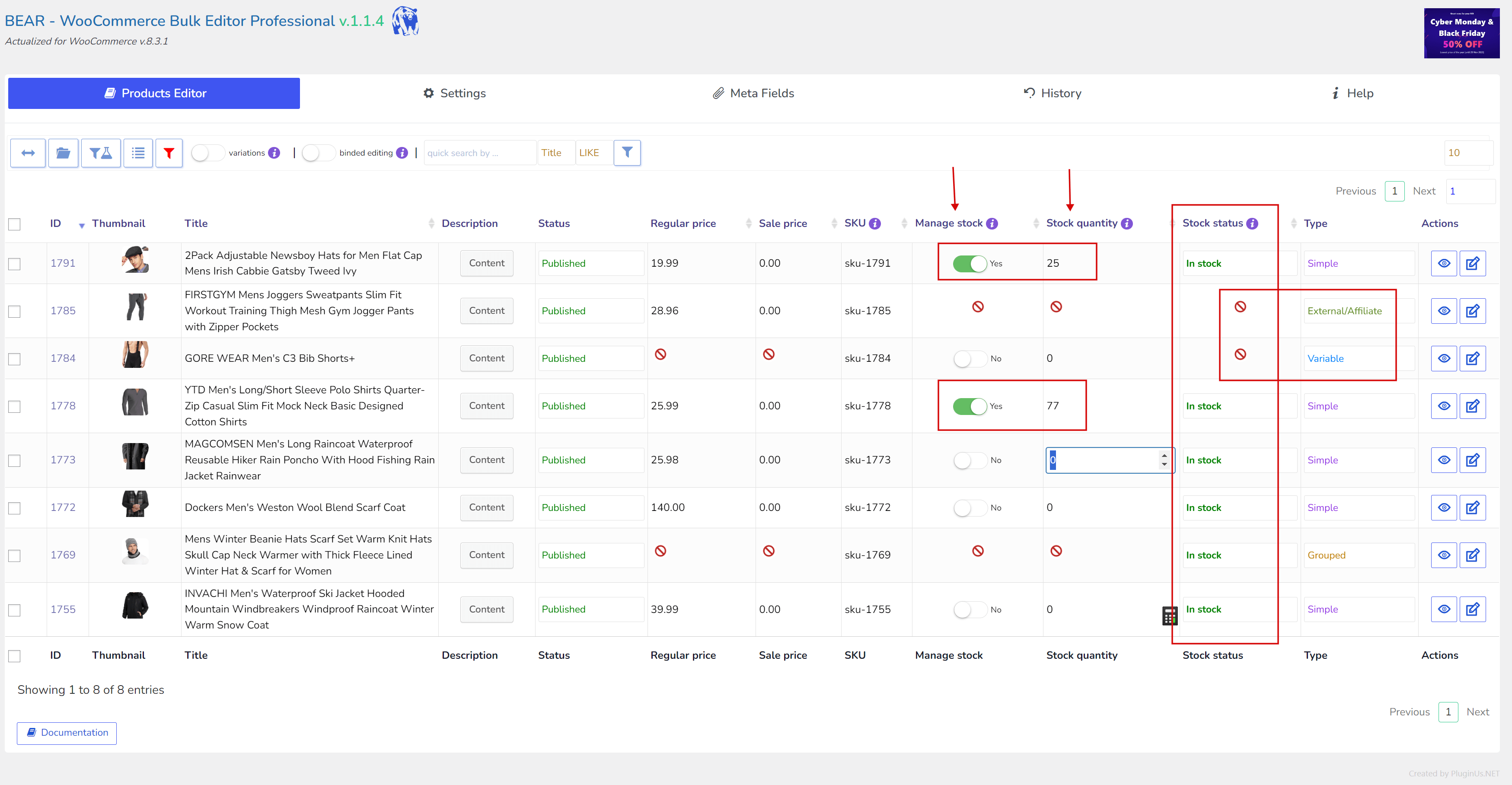
- A continuación, navegue a la pestaña ‘Configuraciones‘ e ingrese la palabra clave ‘stock‘ en el campo de texto de búsqueda. Una vez que localice la columna, active las siguientes opciones: Gestionar stock, Cantidad de stock y Estado de stock. Luego, haga clic en el botón ‘Guardar todas las configuraciones‘ para aplicar estos cambios.
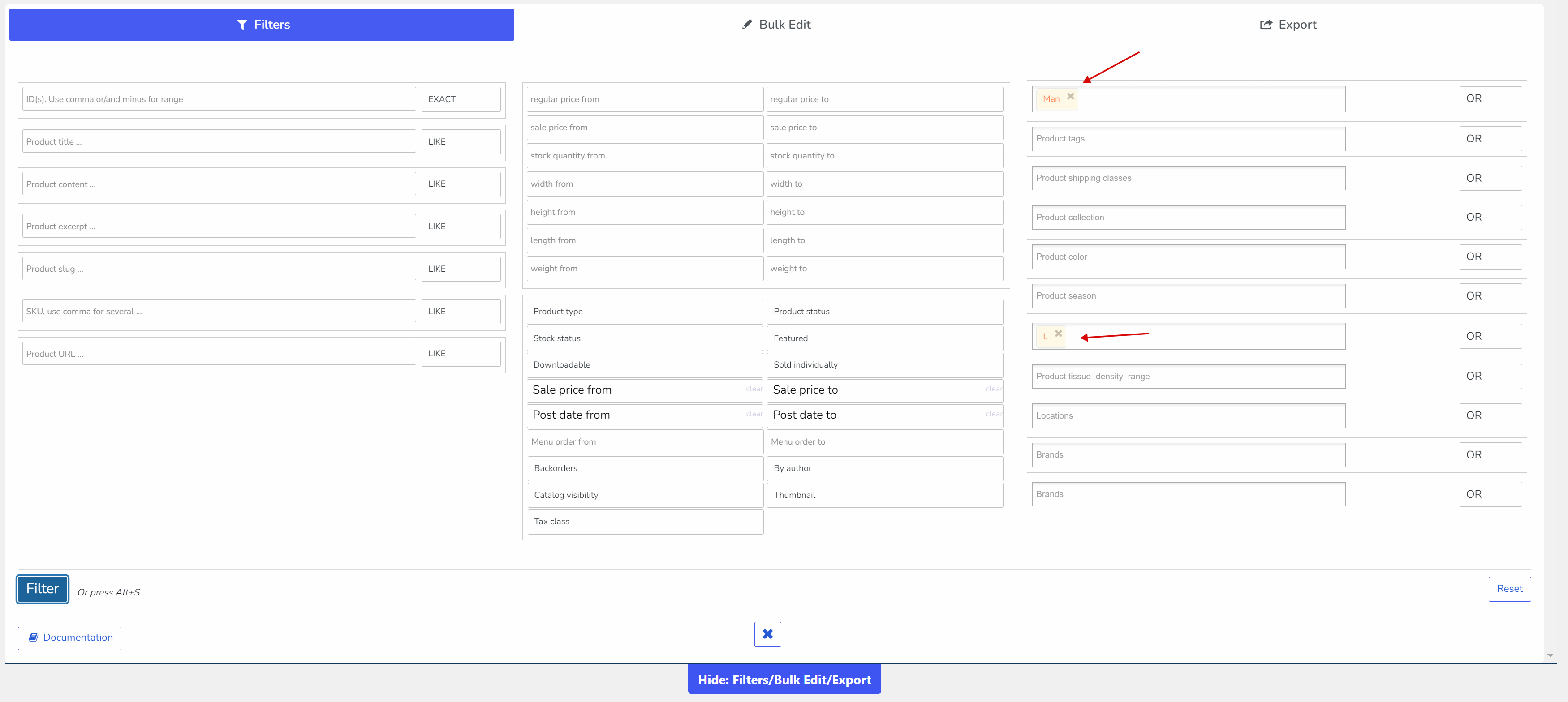
- Haga clic en la pestaña superior ‘Ocultar: Filtros/Edición Masiva/Exportar‘
- Permanezca en la pestaña ‘Filtros‘
- Elija la categoría requerida o cualquier otra taxonomía o atributo que necesite y haga clic en el botón ‘Filtrar‘. En la pantalla que sigue, verá los artículos seleccionados, por ejemplo, ropa de ‘Hombre‘ de talla ‘L‘.
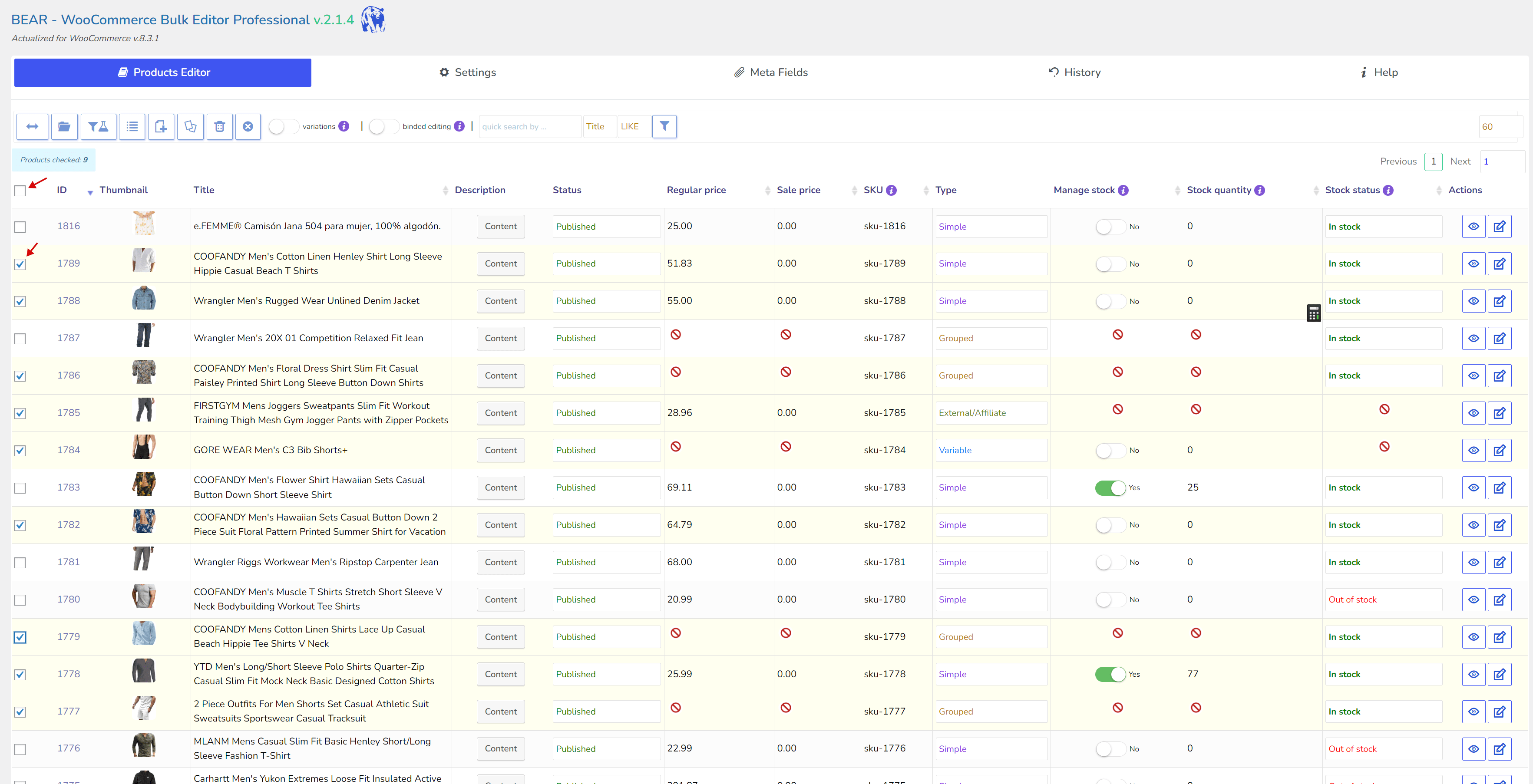
- Alternativamente, puede optar por el método clásico de selección de productos usando casillas de verificación.
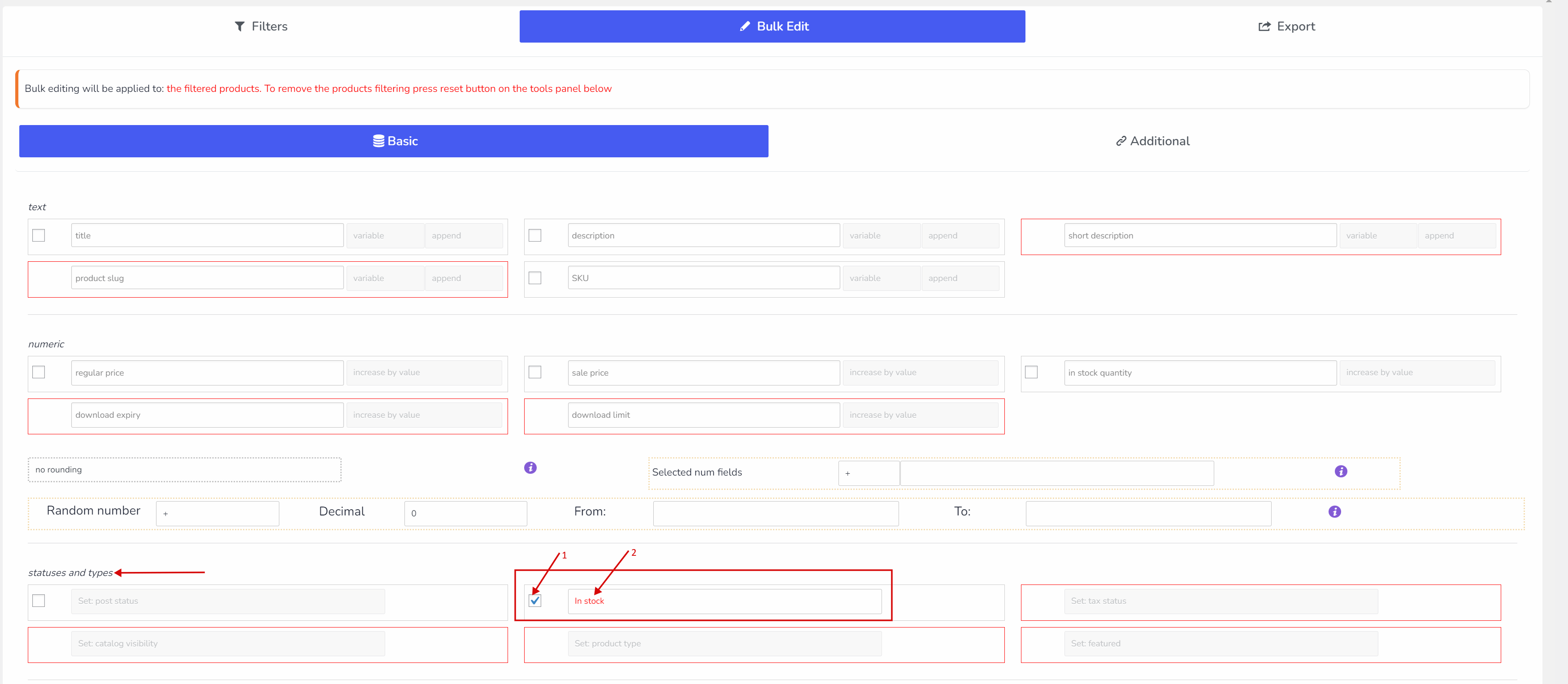
- Una vez que haya completado la filtración, proceda a la pestaña ‘Edición Masiva‘ y luego a ‘estados y tipos‘. Haga clic en la casilla de verificación para ‘Estado de stock‘, seleccione ‘En stock‘ de las opciones, y luego haga clic en el botón ‘Realizar Edición Masiva‘ para aplicar estos cambios.
- Tenga en cuenta que no todos los tipos de productos pueden ser gestionados de esta manera; solo los productos ‘Simples‘ y ‘Agrupados‘ son compatibles. Además, puede establecer la cantidad de productos, pero recuerde que si la cantidad de productos disminuye a cero, el producto se establecerá automáticamente en el estado ‘Fuera de stock‘.
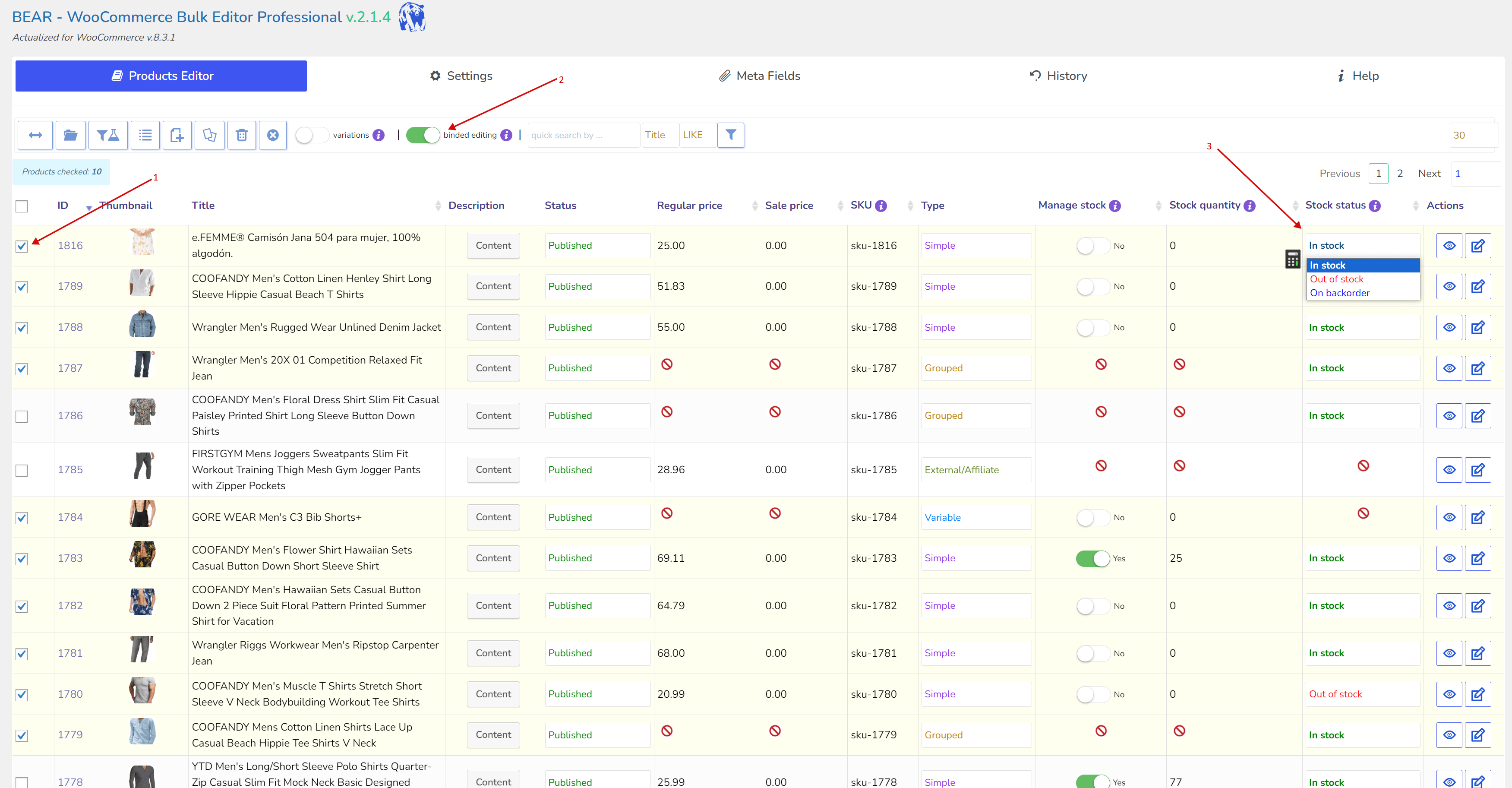
- También puede usar el botón de edición vinculada para aplicar el mismo valor a todos los productos marcados cambiando el valor de solo un producto. Sin embargo, primero asegúrese de agregar la columna ‘Estado de stock‘ en la pestaña ‘Configuraciones‘, y habilite el interruptor ‘Edición vinculada‘ como se muestra en la pantalla a continuación
- Eso es todo 🙂
P.D. Si comete algún error, puede utilizar la pestaña ‘Historial‘ para revertir sus cambios.
0