Aprende a añadir y modificar eficientemente campos personalizados para todos los productos en una categoría designada de WooCommerce con esta guía sencilla. Diseñada para gerentes de tienda que buscan soluciones rápidas y efectivas.
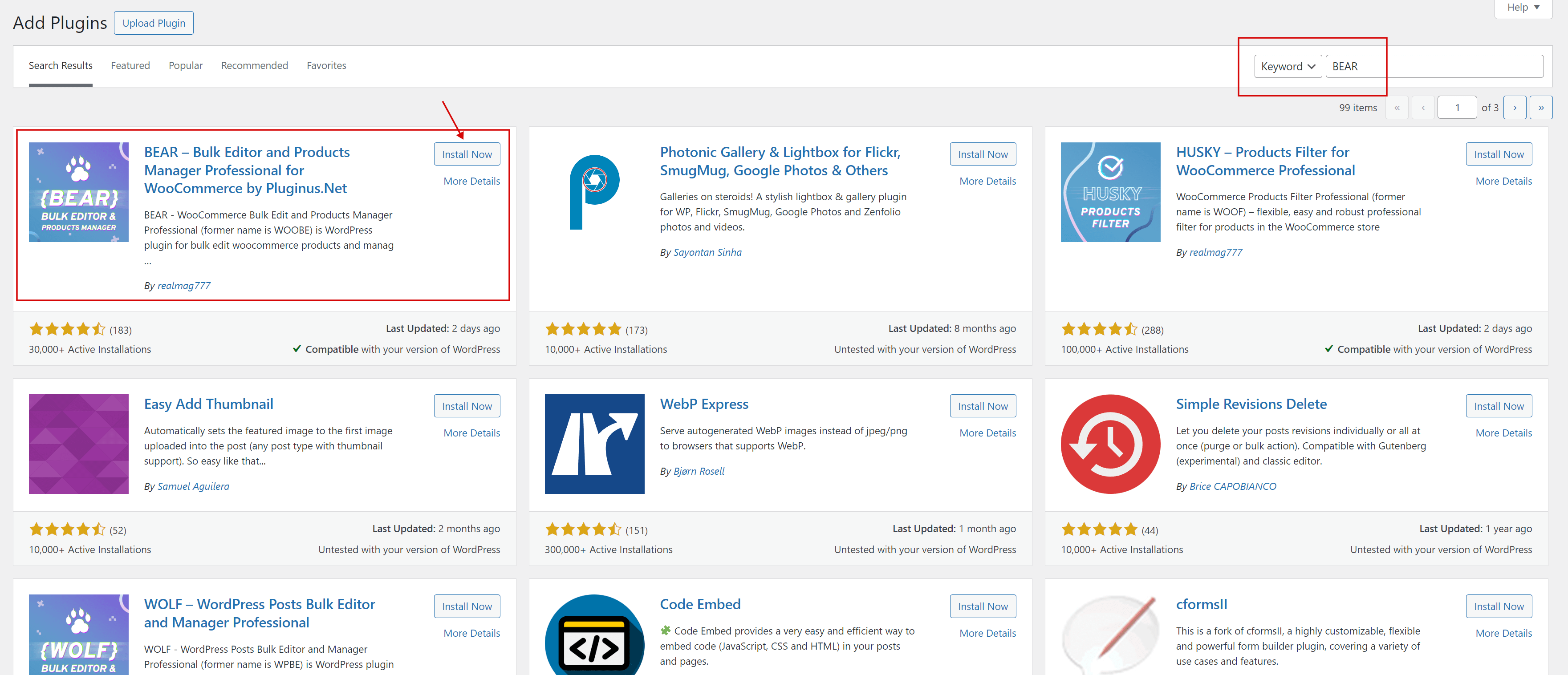
- Instala el plugin “BEAR – WooCommerce Bulk Editor and Products Manager Professional“, ya sea la versión gratuita o premium.
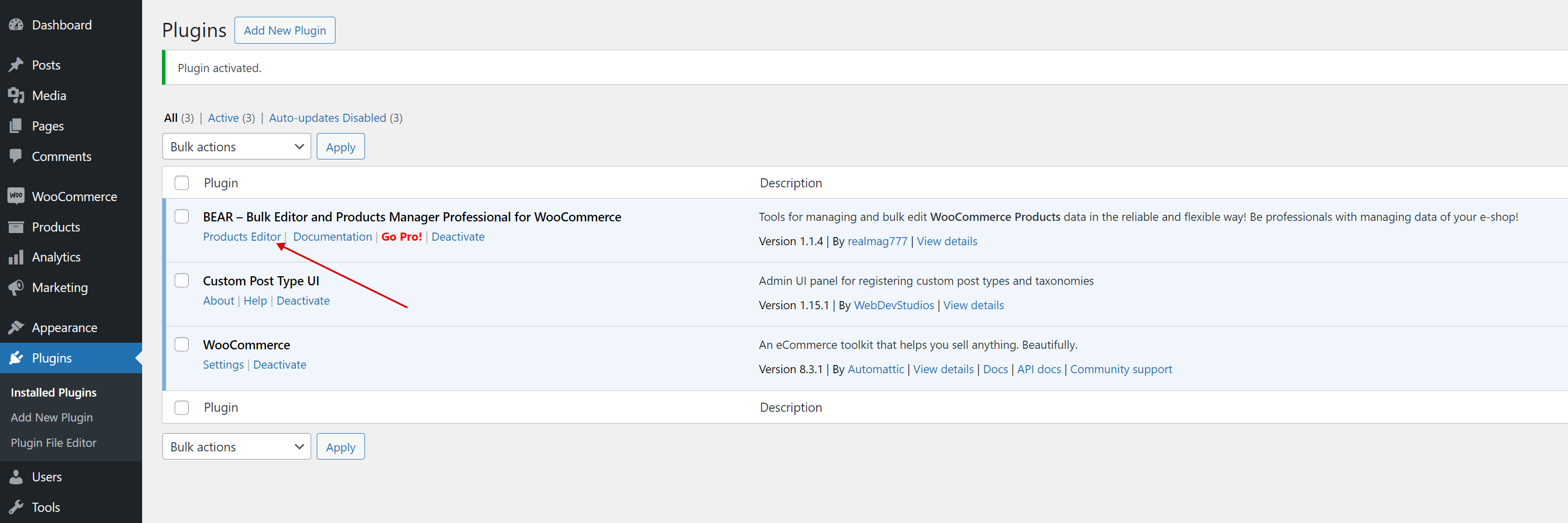
- Una vez instalado, activa el plugin y navega hasta el Editor de Productos.
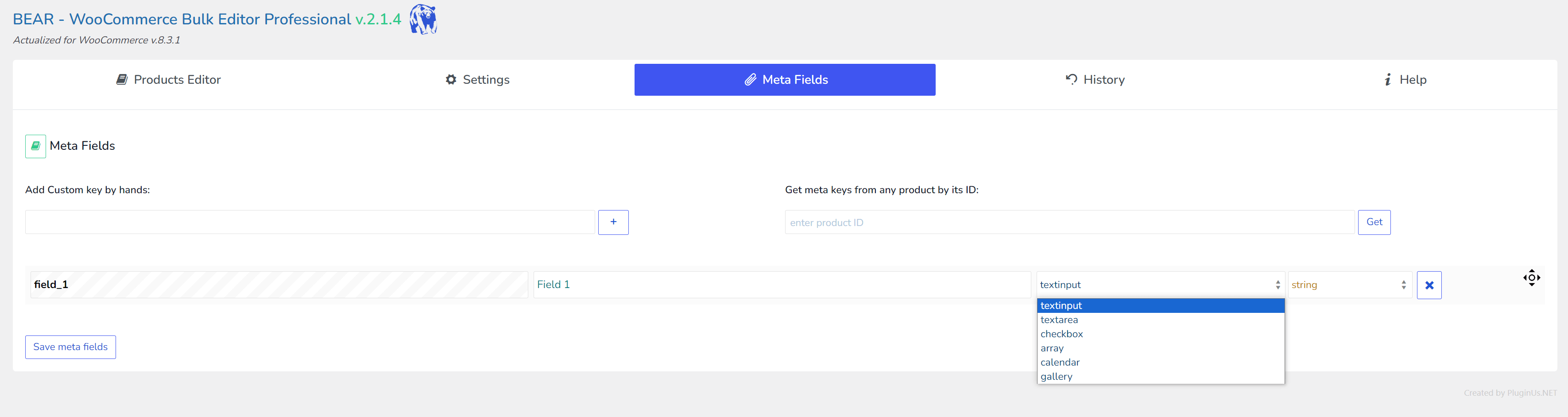
- Navega a la pestaña ‘Meta‘, añade un campo meta ya sea usando el ID del producto o ingresando manualmente su clave, y luego haz clic en el botón ‘Guardar campos meta‘. Ten en cuenta que puedes crear seis tipos diferentes de campos meta, y el tipo que elijas determina el tipo de datos que almacenarán. Además, el campo de entrada de texto puede configurarse para tipos de datos ‘cadena‘ o ‘número‘.
- Una vez que la página se recargue, dirígete a la pestaña ‘Configuraciones‘. En el campo de búsqueda rápida, escribe el título del campo meta que acabas de crear, actívalo y luego haz clic en el botón “Guardar todas las configuraciones“.
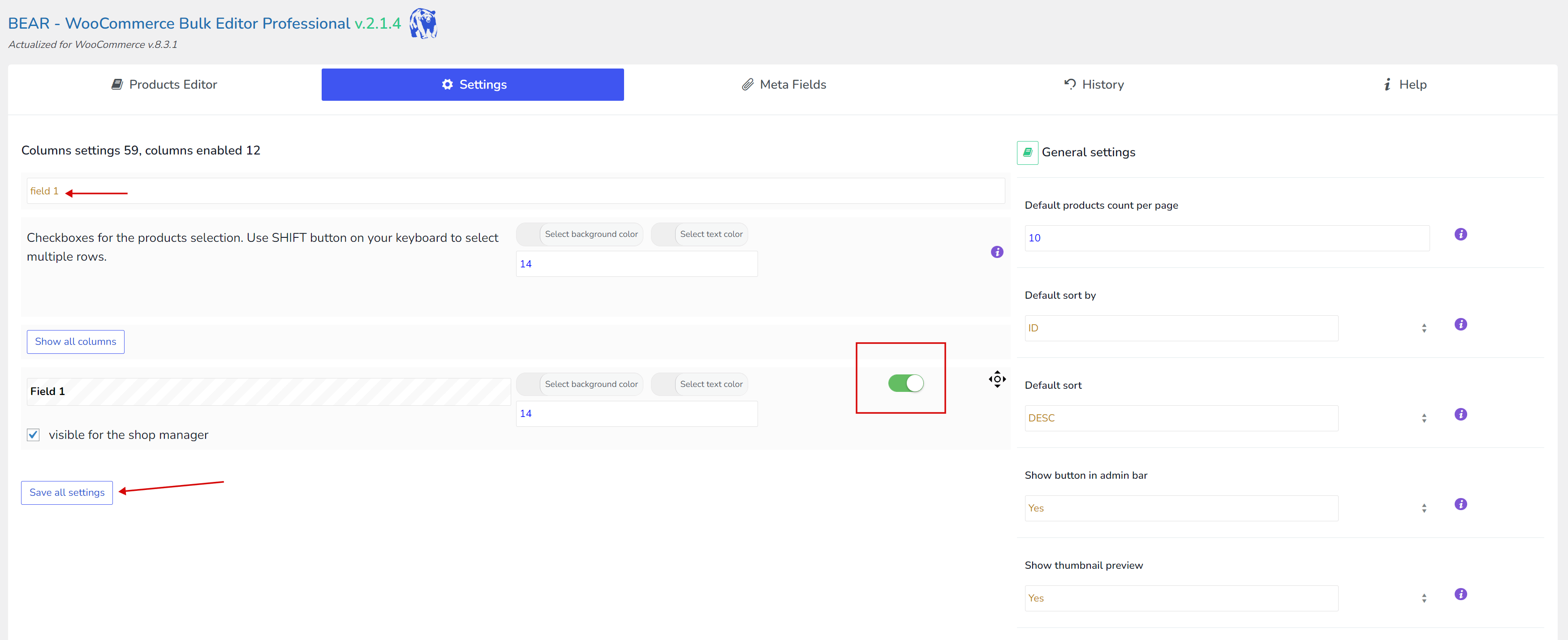
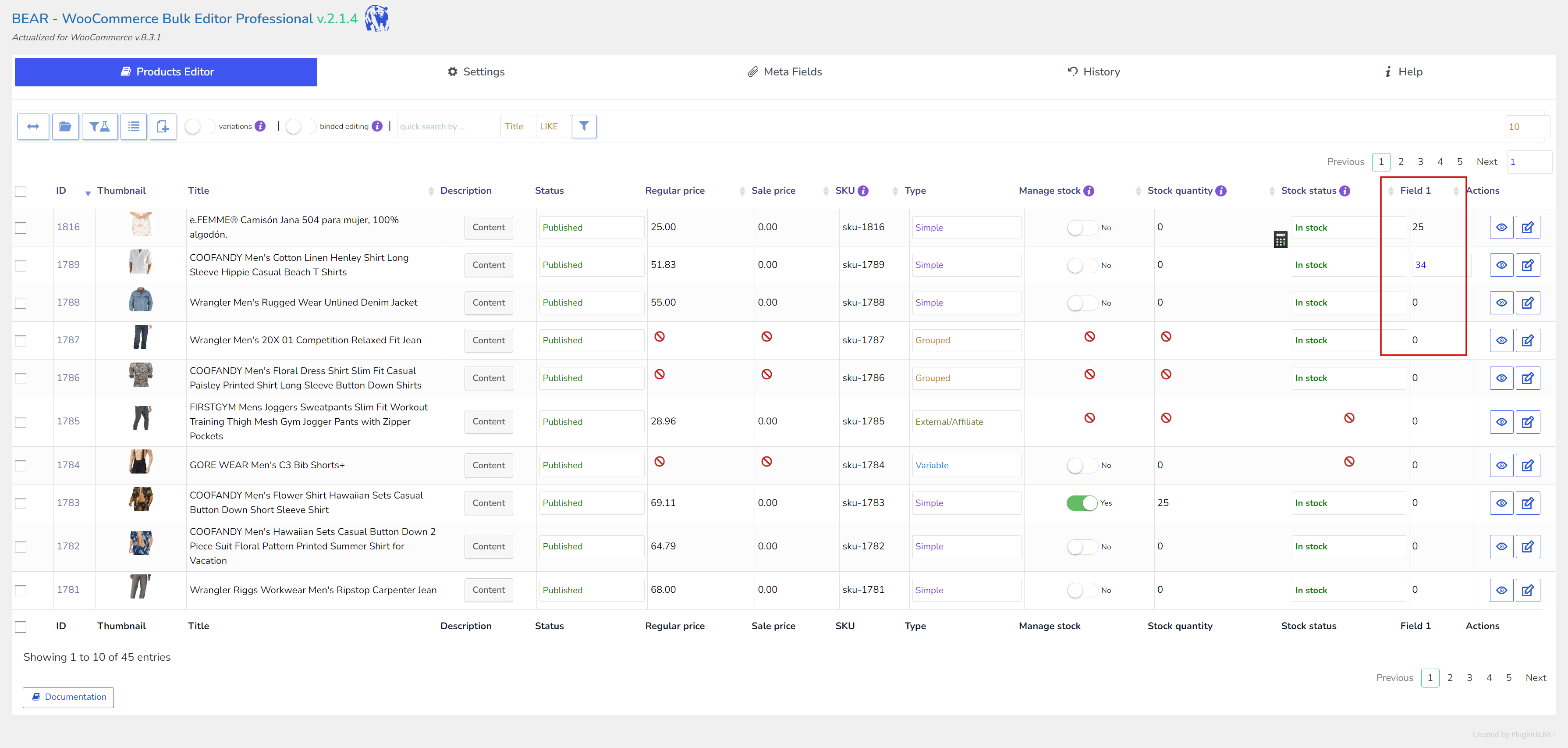
- Después de que la página se recargue, verás una nueva columna para el campo meta en la tabla. Recuerda, inicialmente, ninguno de los productos tendrá un valor para este campo meta. Si planeas usar este campo para filtrar en el front end del sitio, es recomendable primero establecer un valor predeterminado usando operaciones masivas. Para entradas de texto del tipo ‘número‘, por ejemplo, podrías establecer este valor predeterminado en 0.

- Navega a la pestaña ‘Ocultar: Filtros/Edición Masiva/Exportar‘, luego procede a la pestaña ‘Edición Masiva‘ y ve a la sección ‘numérico’. Haz clic en la casilla de verificación para el bloque ‘Campo 1‘, ingresa 0 como el valor y asegúrate de que ‘establecer nuevo‘ permanezca seleccionado.
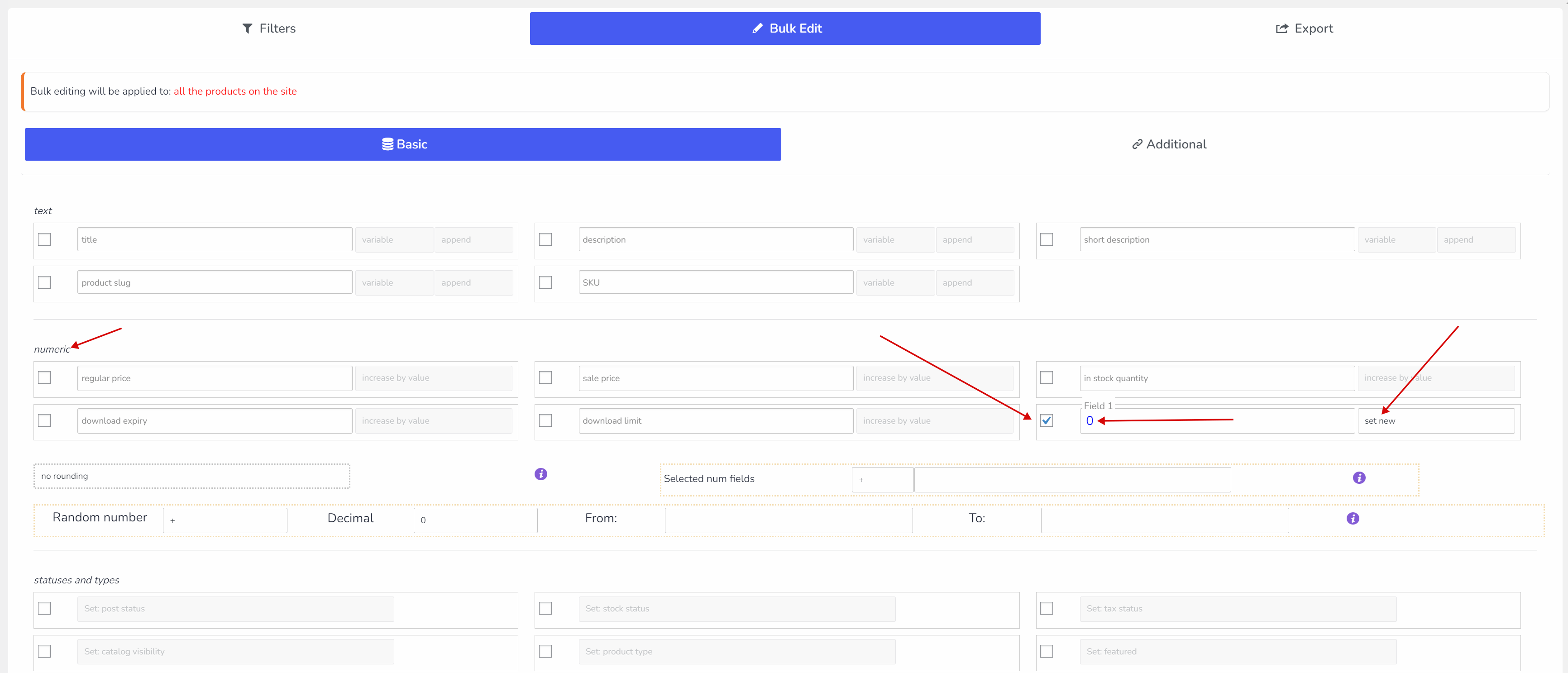
- Ahora, todos tus productos tienen un valor predeterminado de 0. Puedes elegir establecer un valor predeterminado diferente si lo deseas, e incluso usar una cadena predeterminada. Sin embargo, recuerda establecer el tipo de dato apropiado para el campo antes de hacerlo.
- A continuación, tienes varias opciones para asignar diferentes datos a estos campos meta. Puedes hacerlo manualmente (a mano), usar edición vinculada, o filtrar productos por cualquier criterio (taxonomía por ejemplo) y luego aplicar un valor a los datos filtrados haciendo clic en el botón ‘Realizar Edición Masiva‘.
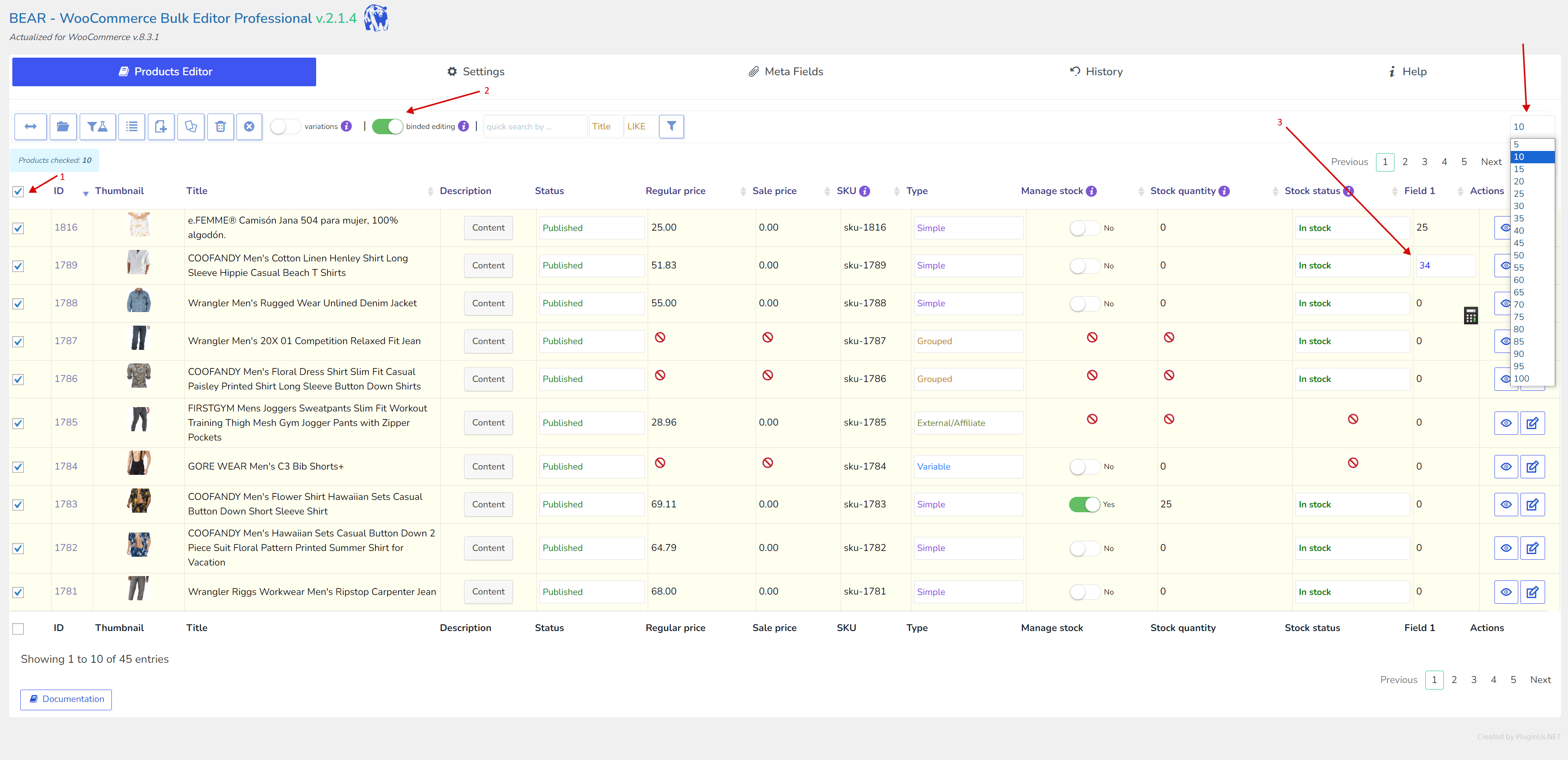
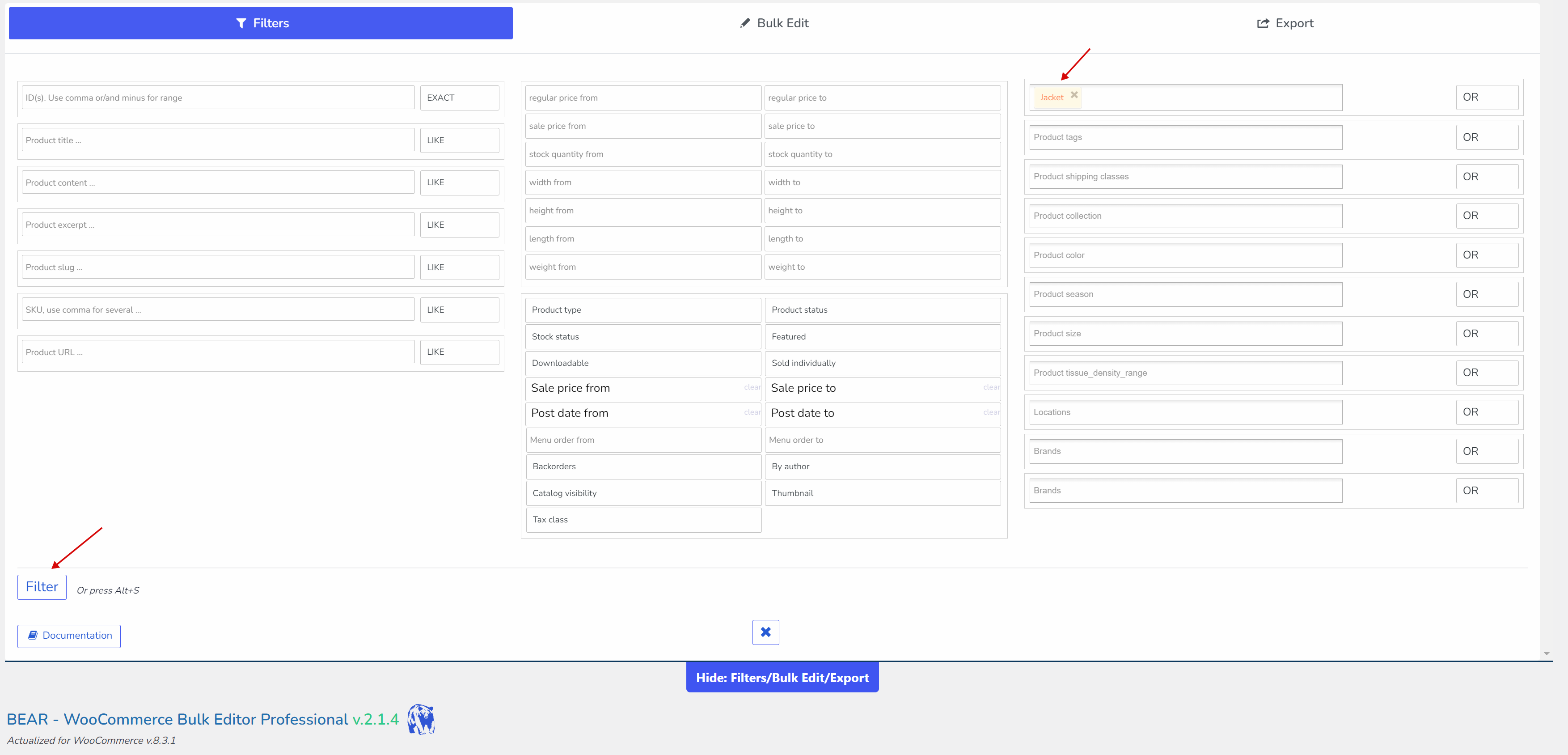
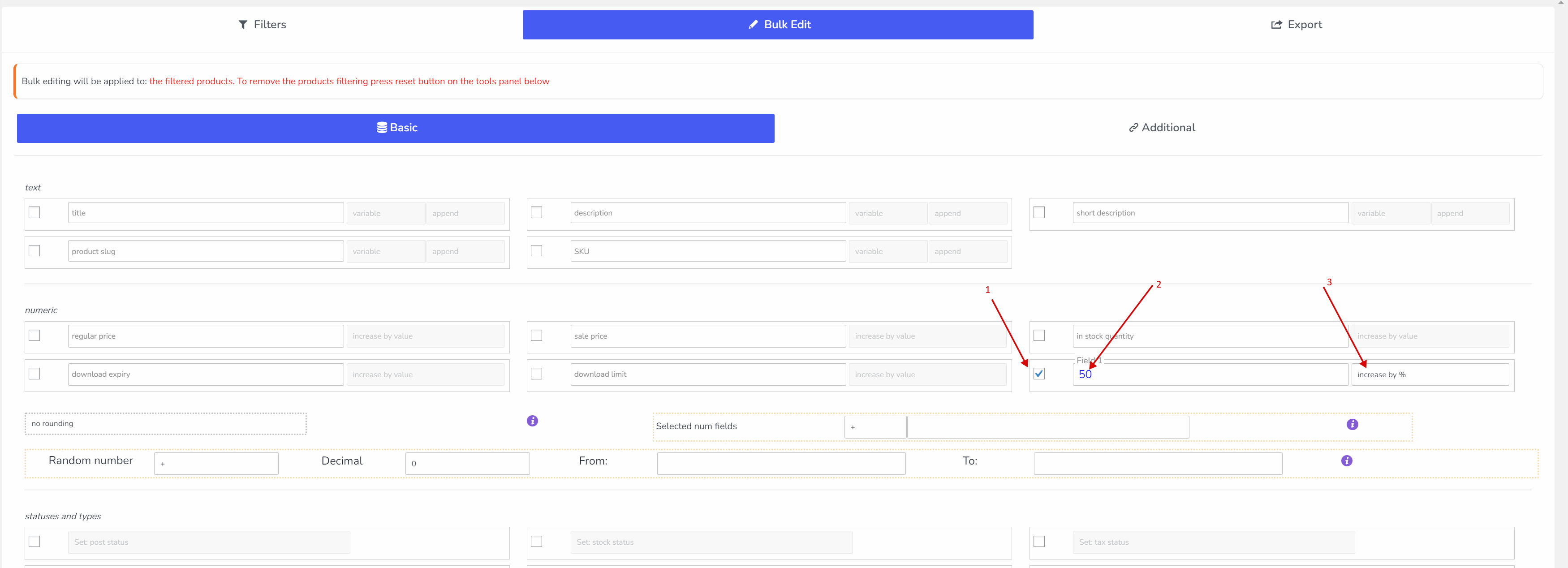
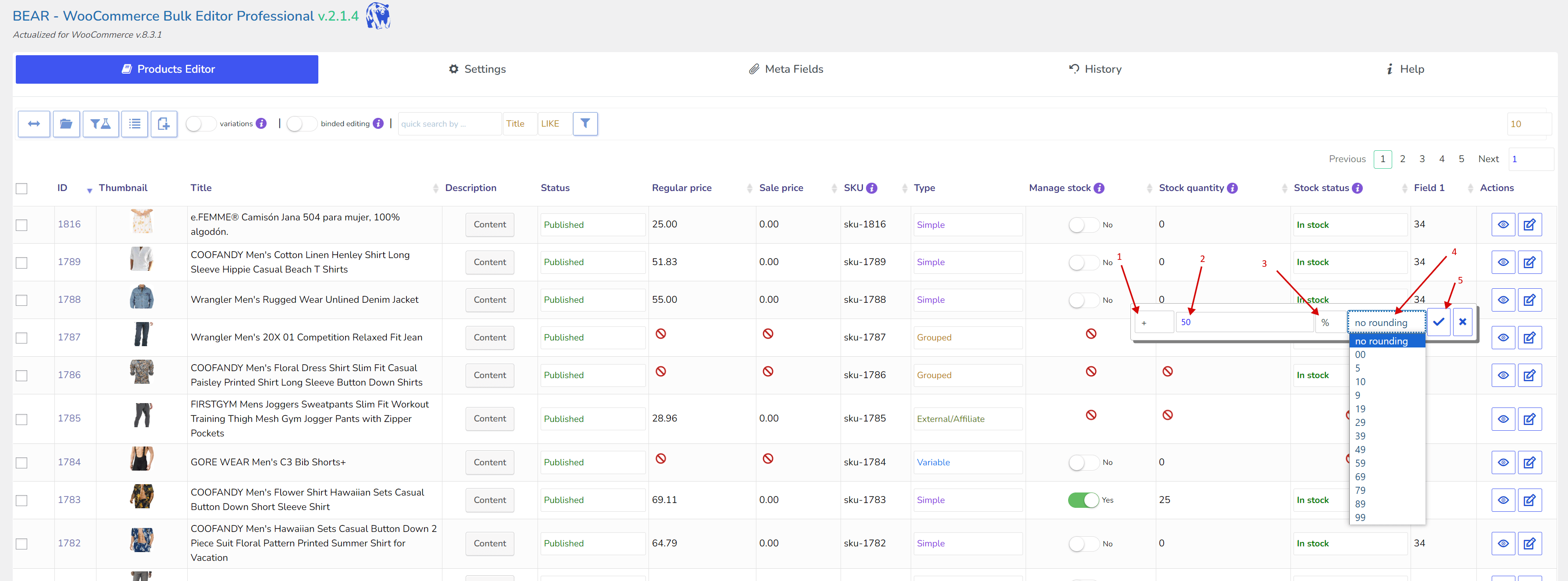
- Para campos meta numéricos, puedes utilizar la calculadora de celdas para operaciones. Simplemente pasa el cursor sobre una celda numérica para ver su icono de calculadora, y luego haz clic en él para usar la función.
- ¡Eso es todo! Utiliza y manipula campos meta en tu sitio de manera profesional y efectiva. 🙂
0