Aprenda como adicionar e modificar eficientemente campos personalizados para todos os produtos em uma categoria designada do WooCommerce com este guia simples. Adaptado para gerentes de loja que buscam soluções rápidas e eficazes.
- Instale o plugin “BEAR – WooCommerce Bulk Editor and Products Manager Professional“, seja a versão gratuita ou premium.
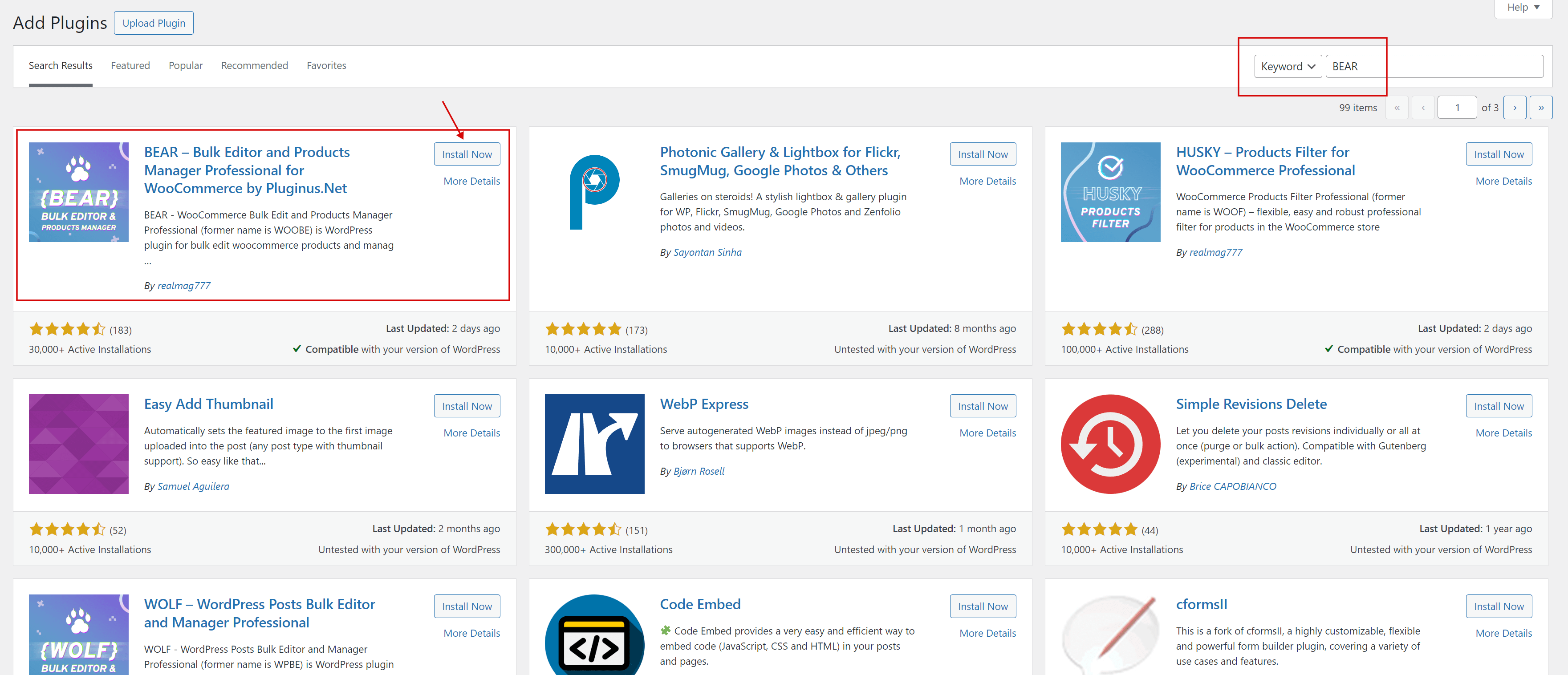
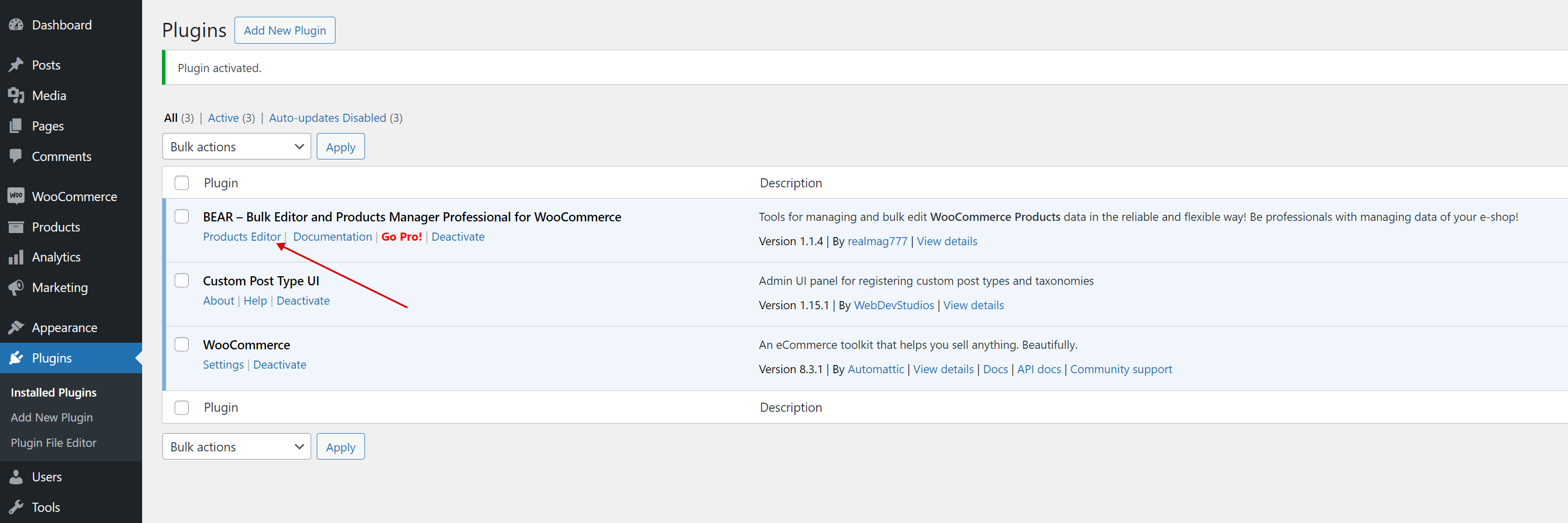
- Uma vez instalado, ative o plugin e navegue até o Editor de Produtos.
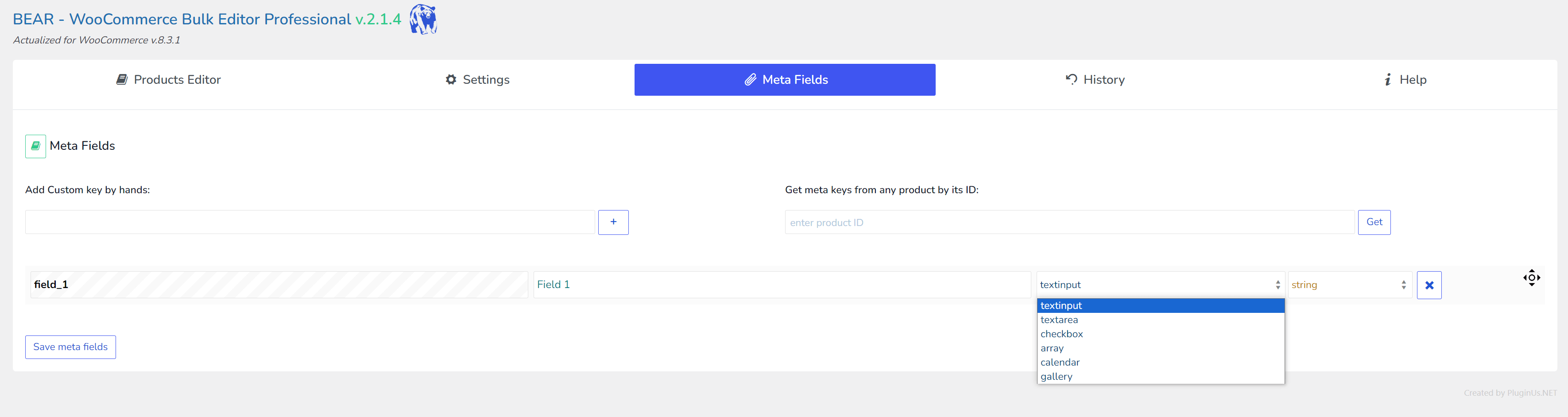
- Navegue até a aba ‘Meta‘, adicione um campo meta usando o ID do produto ou inserindo manualmente sua chave, e então clique no botão ‘Salvar campos meta‘. Note que você pode criar seis tipos diferentes de campos meta, e o tipo que você escolher determina o tipo de dados que eles irão armazenar. Além disso, o campo de entrada de texto pode ser configurado para os tipos de dados ‘string‘ ou ‘número‘.
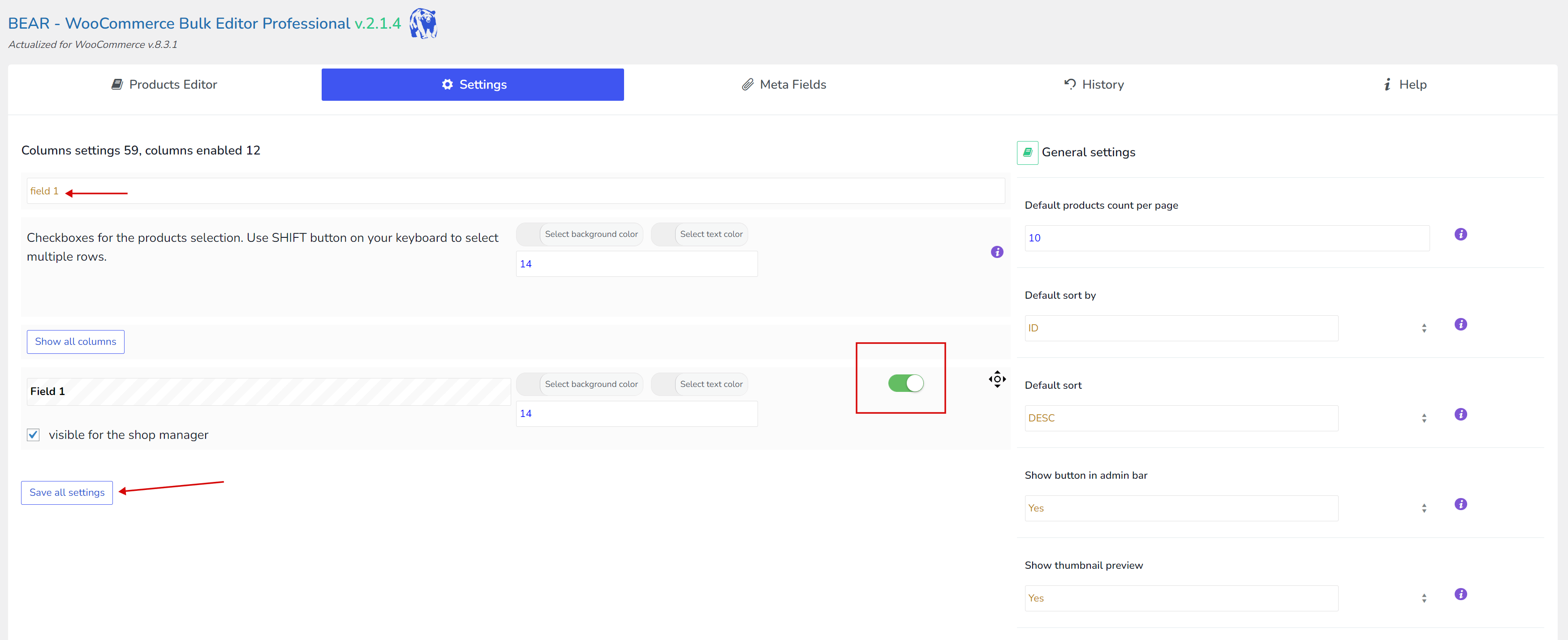
- Uma vez que a página recarregar, vá para a aba ‘Configurações‘. No campo de entrada de texto de busca rápida, digite o título do campo meta que você acabou de criar, habilite-o, e então clique no botão “Salvar todas as configurações“.
- Após a página recarregar, você verá uma nova coluna para o campo meta na tabela. Lembre-se, inicialmente, nenhum dos produtos terá um valor para este campo meta. Se você planeja usar este campo para filtragem na interface do site, é aconselhável primeiro definir um valor padrão usando operações em massa. Para entradas de texto do tipo ‘número‘, por exemplo, você pode definir este valor padrão como 0.

- Navegue até a aba ‘Ocultar: Filtros/Edição em Massa/Exportar‘, depois prossiga para a aba ‘Edição em Massa‘ e vá para a seção ‘numérica’. Clique na caixa de seleção para o bloco ‘Campo 1‘, insira 0 como o valor, e certifique-se de que ‘definir novo‘ permaneça selecionado.
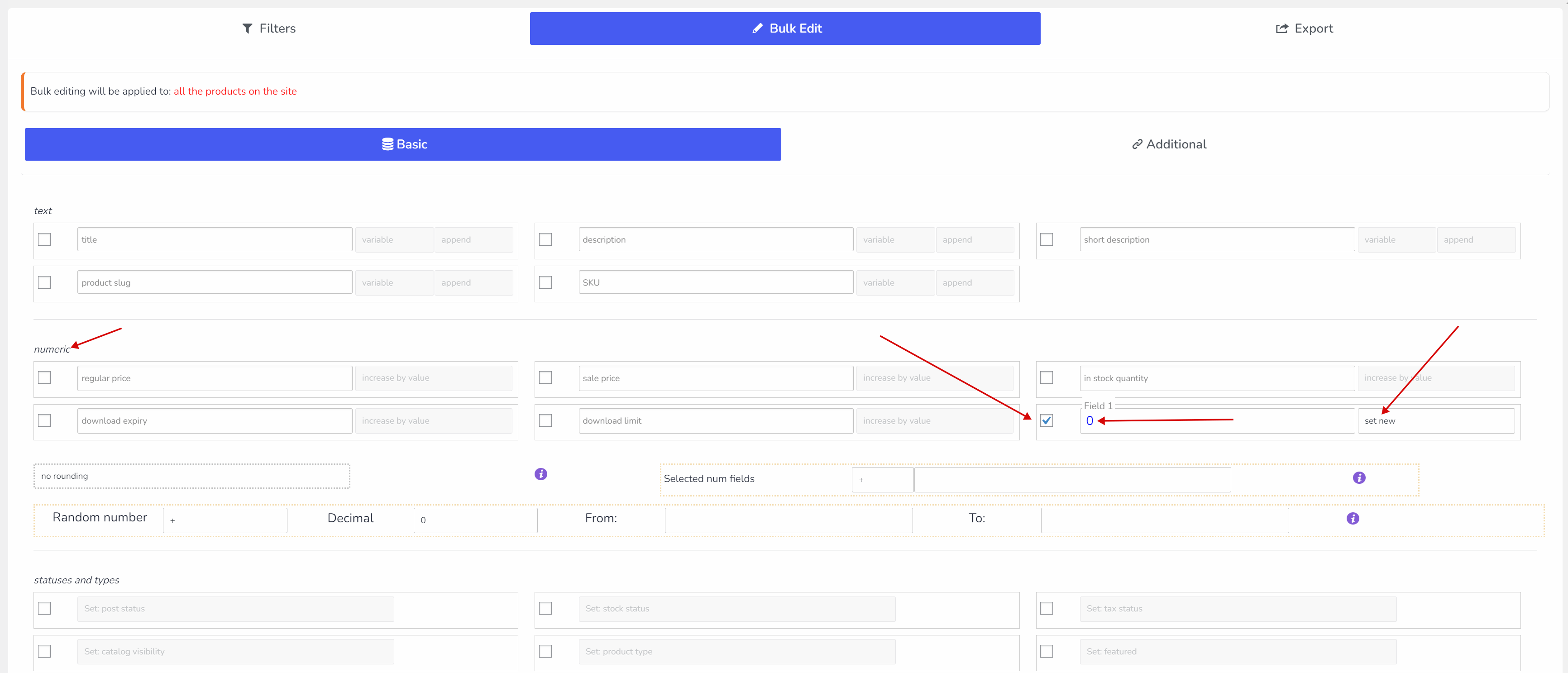
- Agora, todos os seus produtos têm um valor padrão de 0. Você pode optar por definir um valor padrão diferente se desejar, e até mesmo usar uma string padrão. No entanto, lembre-se de definir o tipo de dado apropriado para o campo antes de fazê-lo.
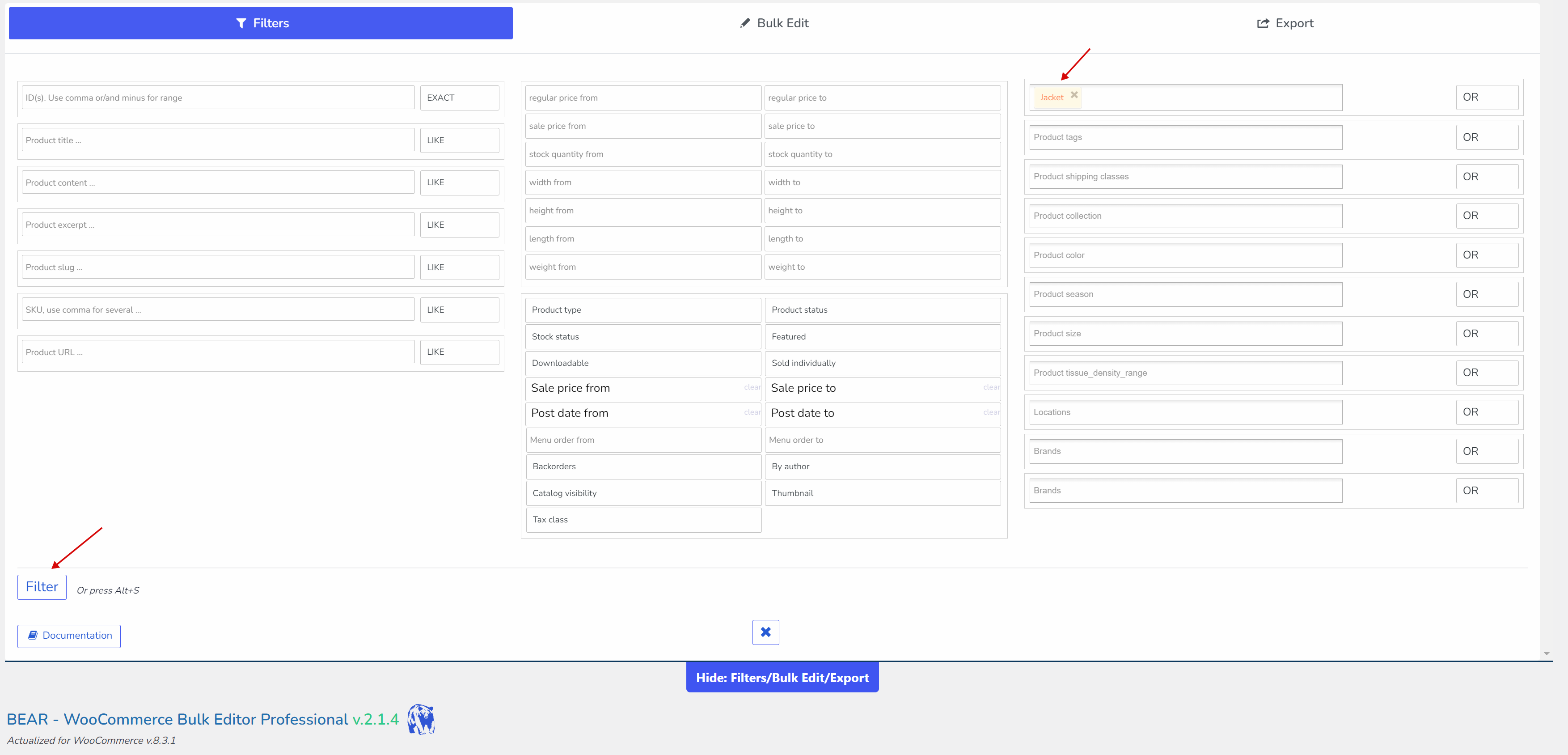
- Em seguida, você tem várias opções para atribuir dados diferentes a esses campos meta. Você pode fazer isso manualmente (à mão), usar edição vinculada, ou filtrar produtos por qualquer critério (taxonomia, por exemplo) e então aplicar um valor aos dados filtrados clicando no botão ‘Fazer Edição em Massa‘.
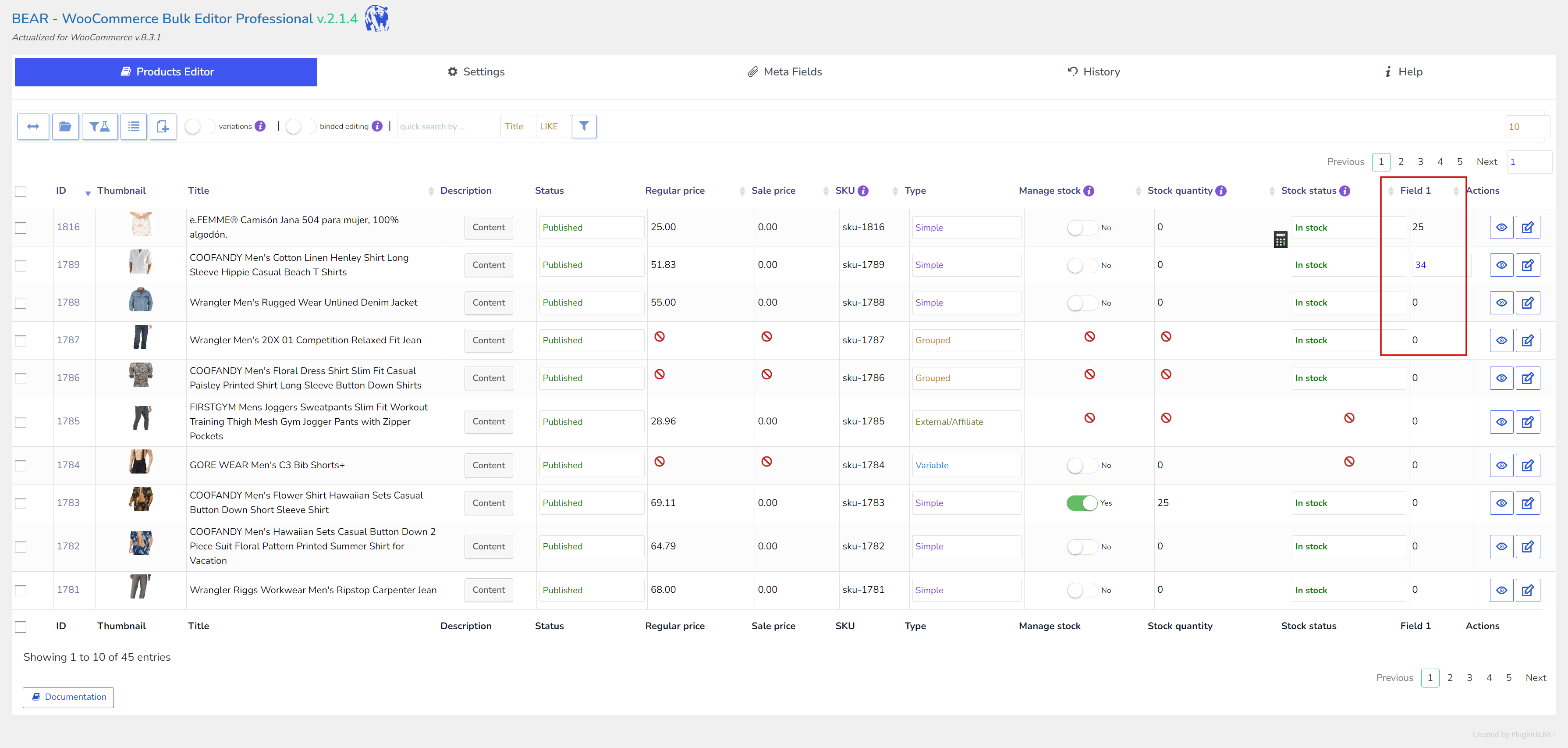
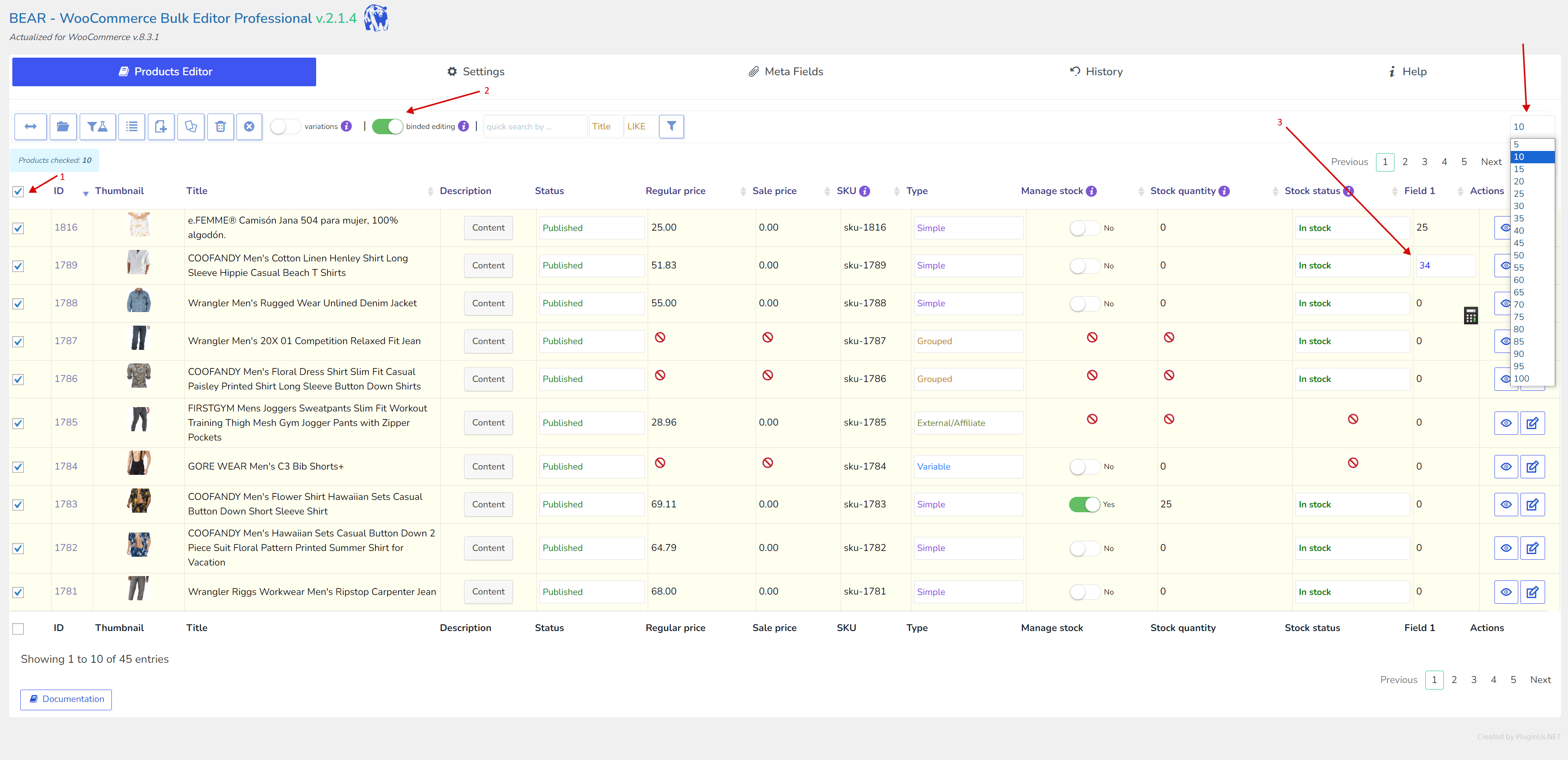
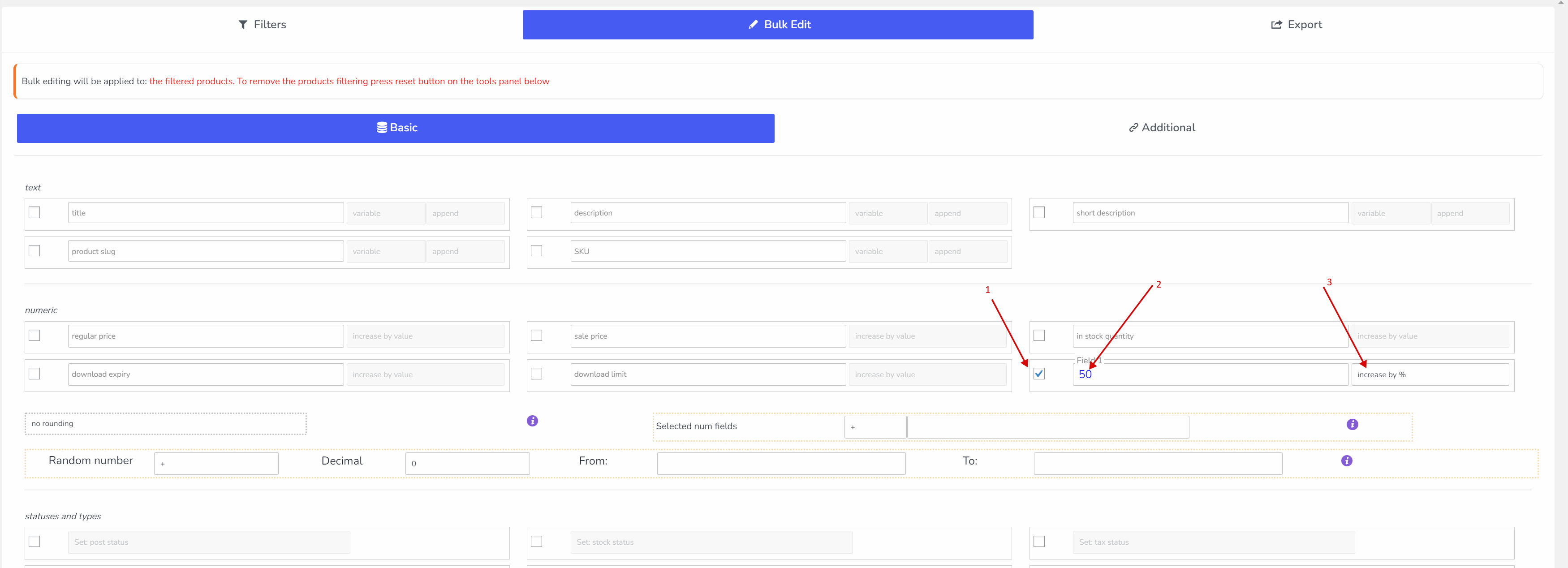
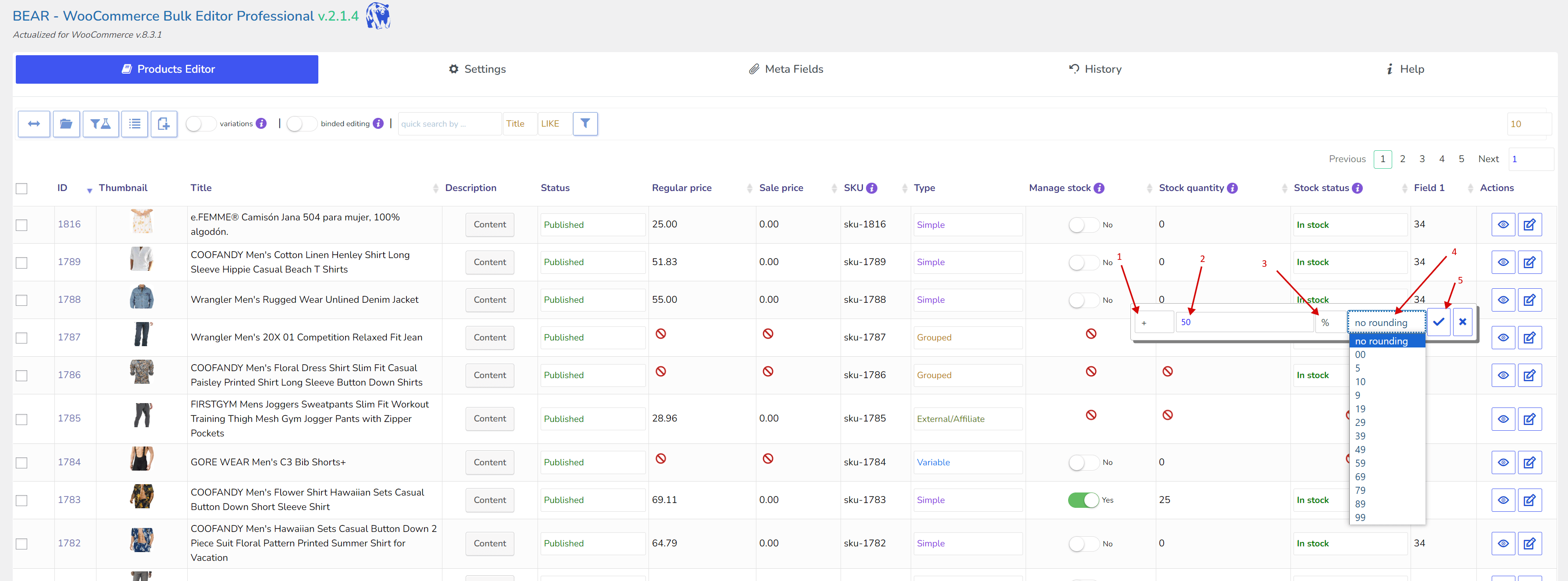
- Para campos meta numéricos, você pode utilizar a calculadora de células para operações. Basta passar o mouse sobre uma célula numérica para ver seu ícone de calculadora, e então clicar nele para usar o recurso.
- Isso é tudo! Utilize e manipule campos meta em seu site de maneira profissional e eficaz. 🙂
0