Периодически товары на складе могут отсутствовать, но как только новые товары поступают в определенные категории, важно, чтобы они были доступны для продажи в магазине немедленно. Эта статья описывает метод, позволяющий быстро выставить на продажу сотни товаров всего за несколько простых шагов.
- Установите плагин “BEAR – WooCommerce Bulk Editor and Products Manager Professional“, либо бесплатную, либо премиум-версию.
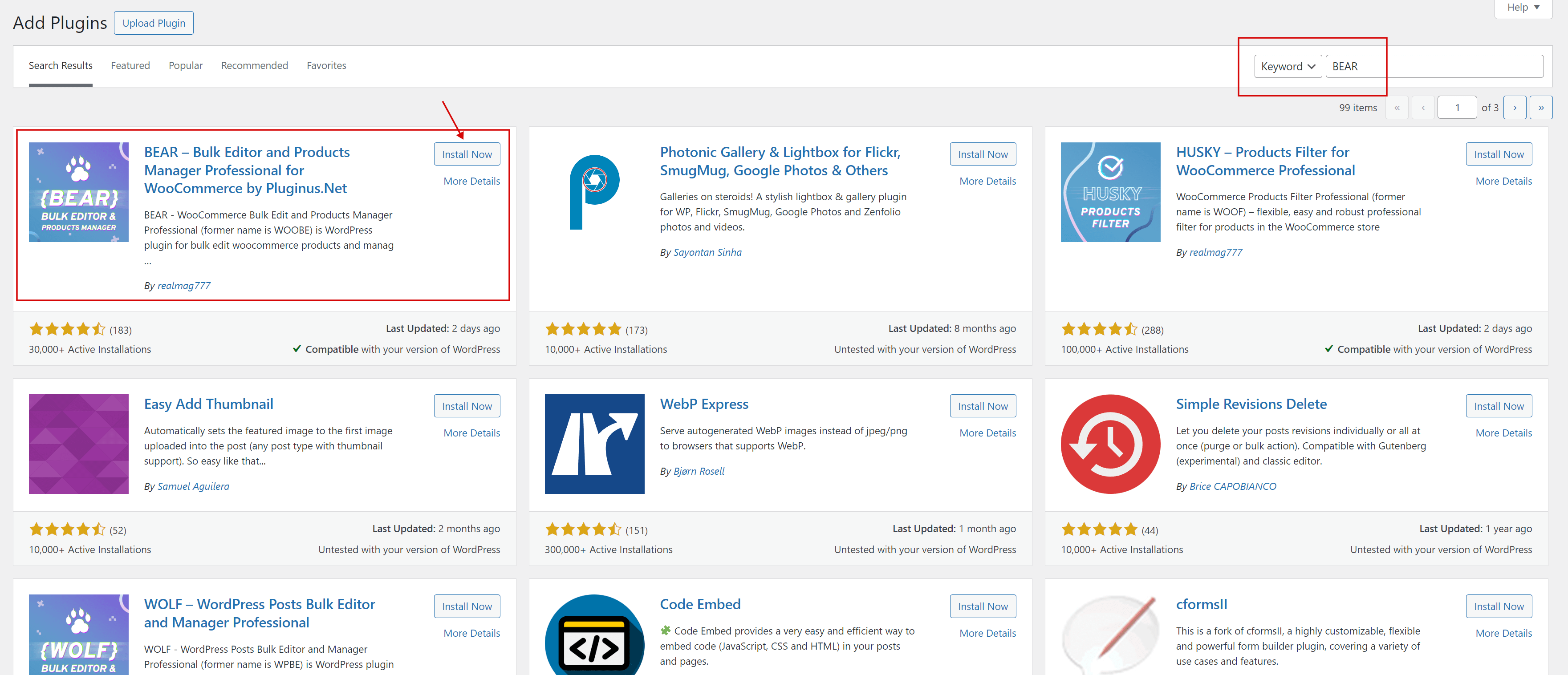
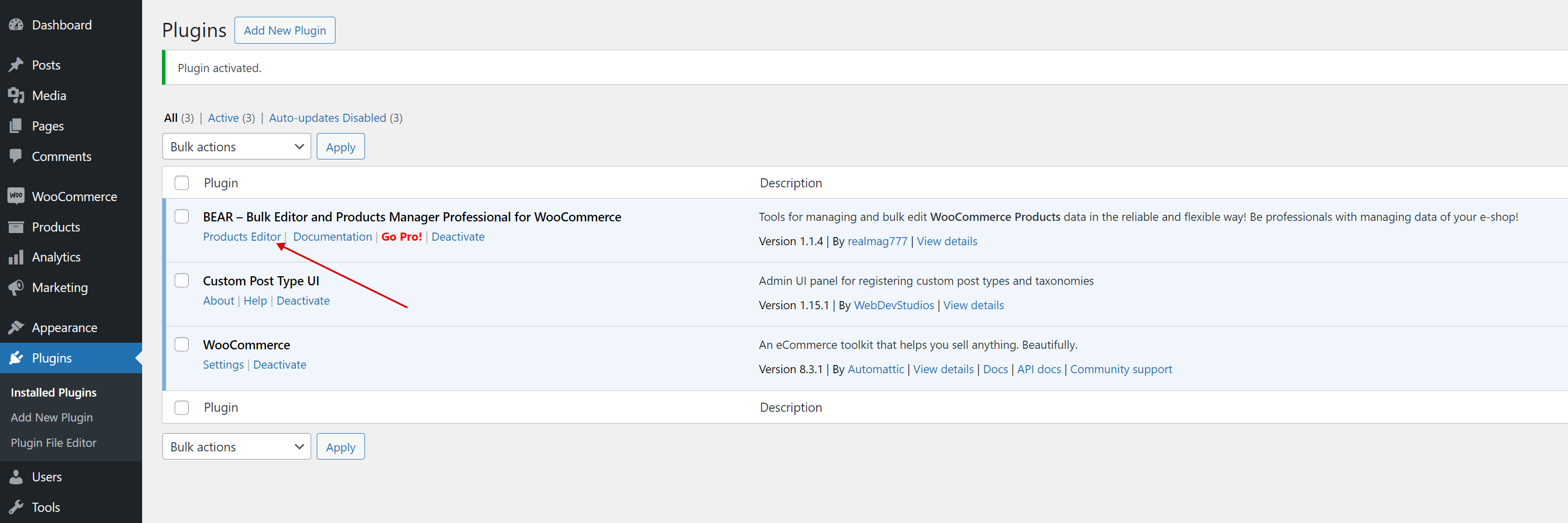
- После установки активируйте плагин и перейдите в Редактор товаров.
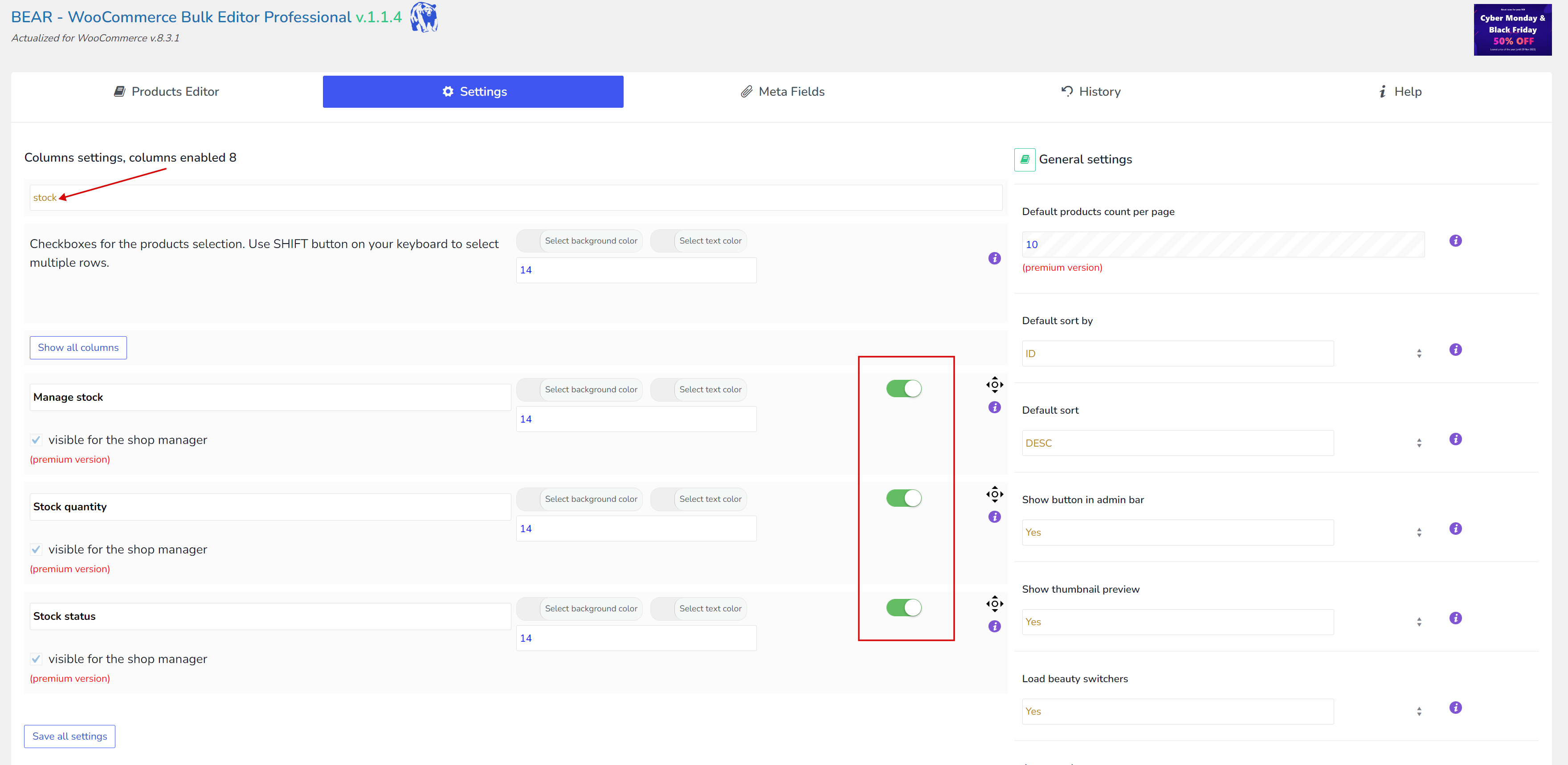
- Затем перейдите на вкладку ‘Настройки‘ и введите ключевое слово ‘запас‘ в текстовое поле поиска. Как только вы найдете колонку, активируйте следующие опции: Управление запасами, Количество на складе и Статус запаса. Затем нажмите кнопку ‘Сохранить все настройки‘, чтобы применить эти изменения.
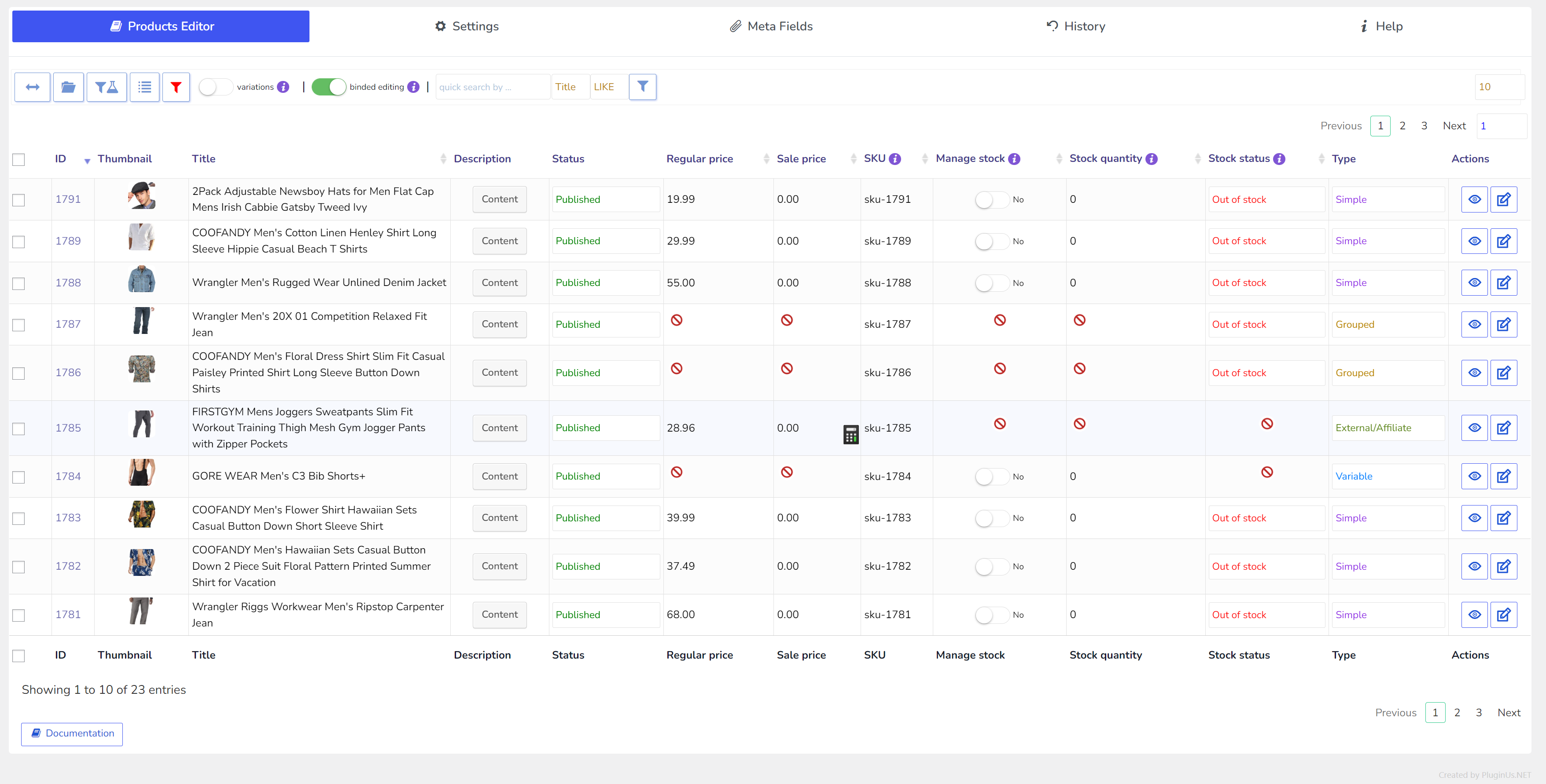
- Нажмите на верхнюю вкладку ‘Скрыть: Фильтры/Массовое редактирование/Экспорт‘
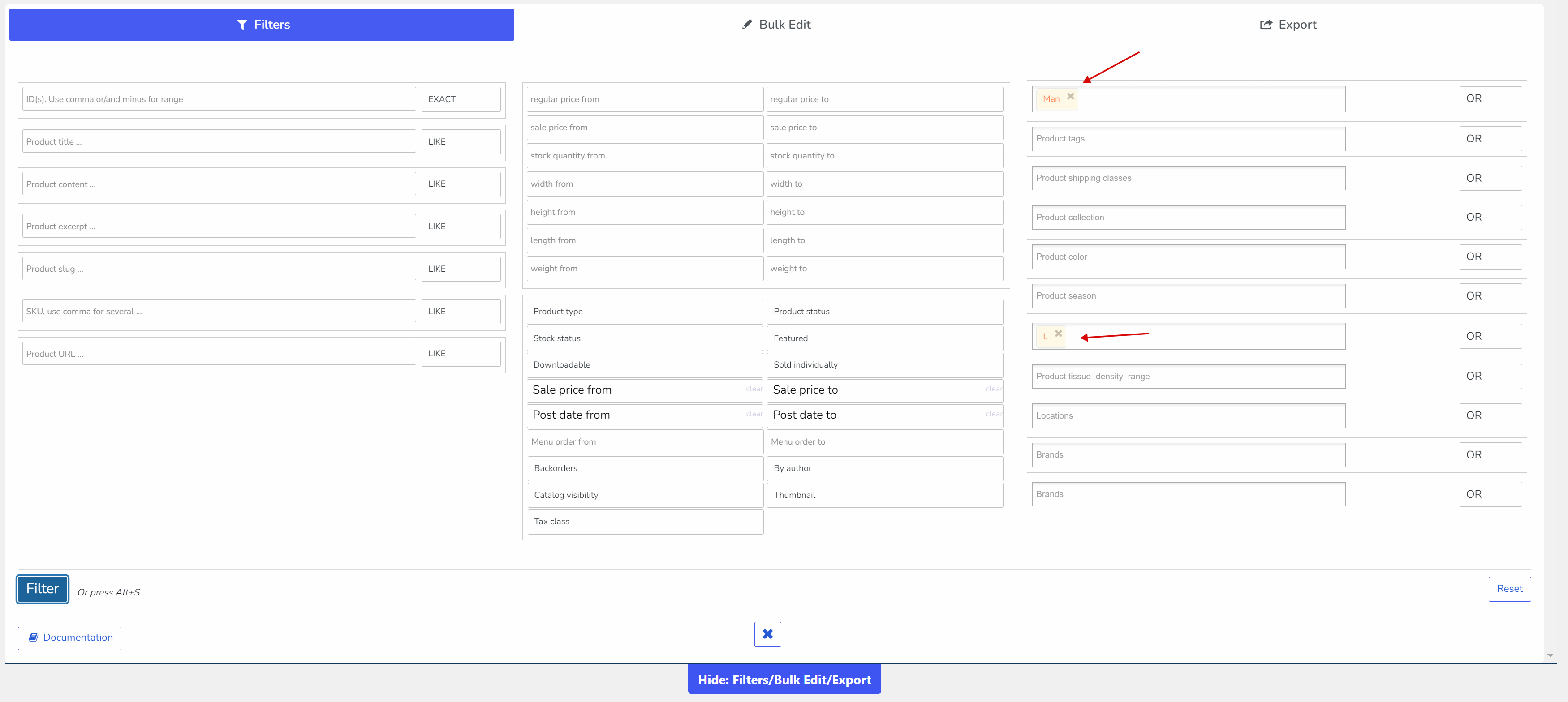
- Оставайтесь на вкладке ‘Фильтры‘
- Выберите нужную категорию или любую другую таксономию или атрибут, который вам нужен, и нажмите кнопку ‘Фильтр‘. На следующем экране вы увидите выбранные элементы, например, одежду для ‘Мужчин‘ размера ‘L‘.
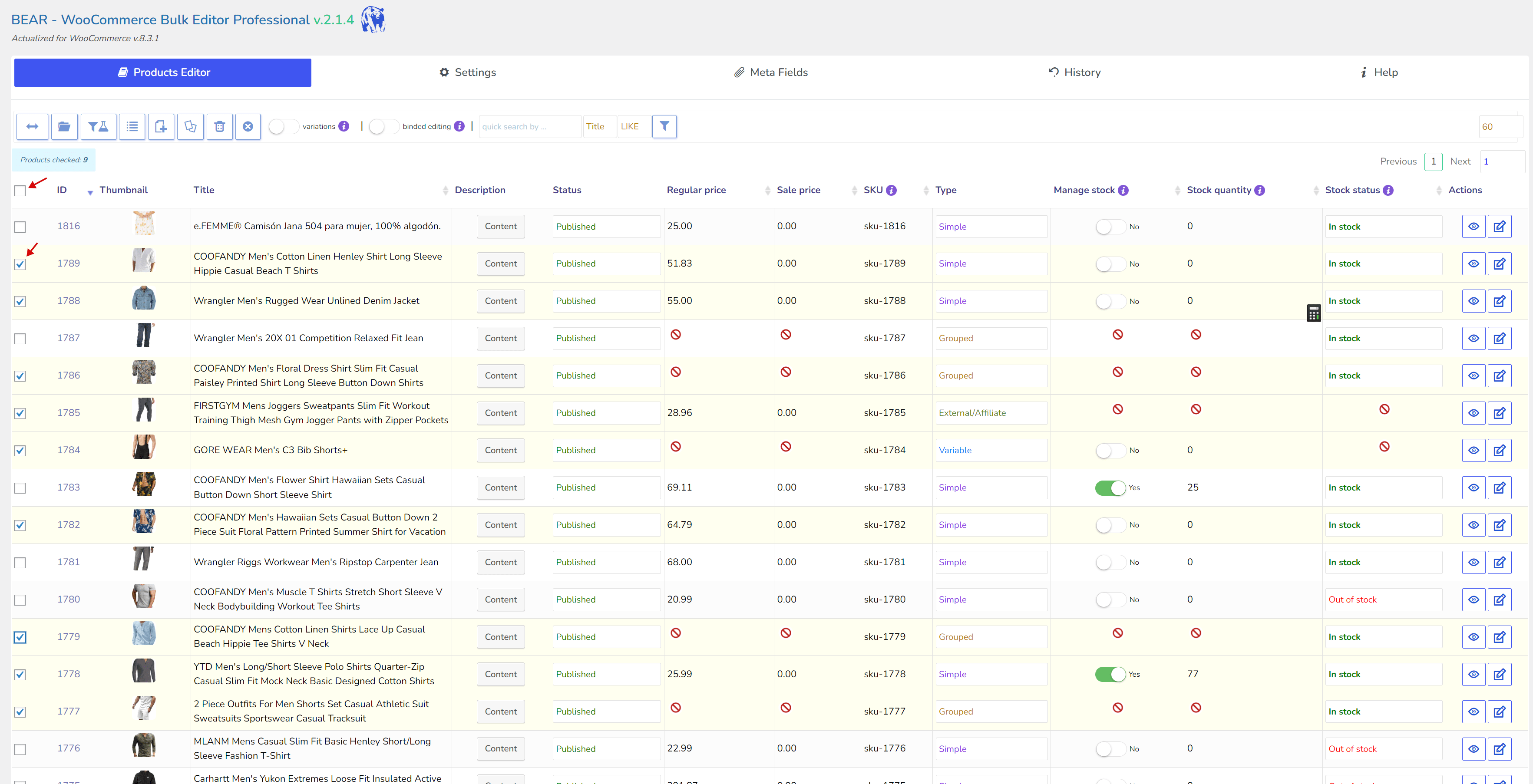
- В качестве альтернативы вы можете выбрать классический метод выбора продуктов с помощью флажков.
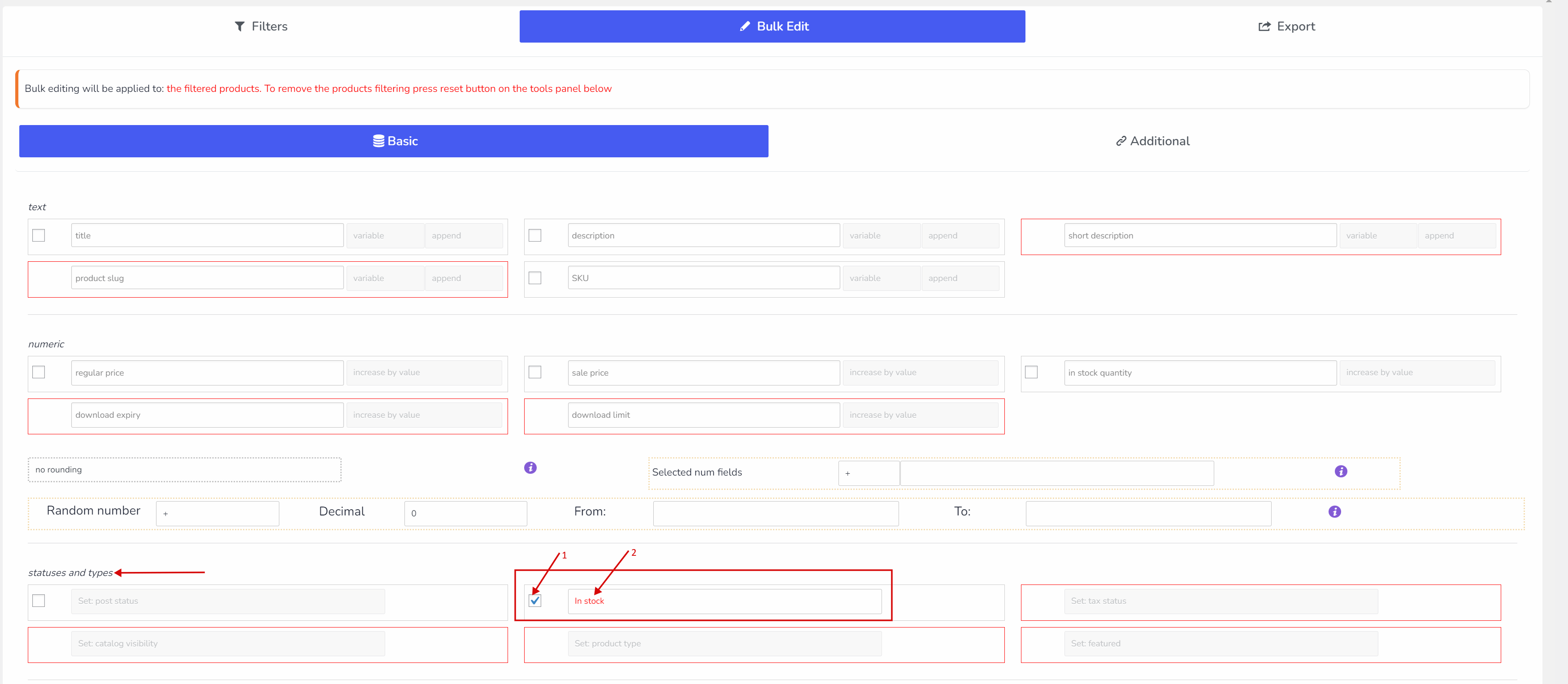
- После завершения фильтрации перейдите на вкладку ‘Массовое редактирование‘, а затем в ‘статусы и типы‘. Нажмите на флажок ‘Статус запаса‘, выберите ‘В наличии‘ из опций и затем нажмите кнопку ‘Выполнить массовое редактирование‘, чтобы применить эти изменения.
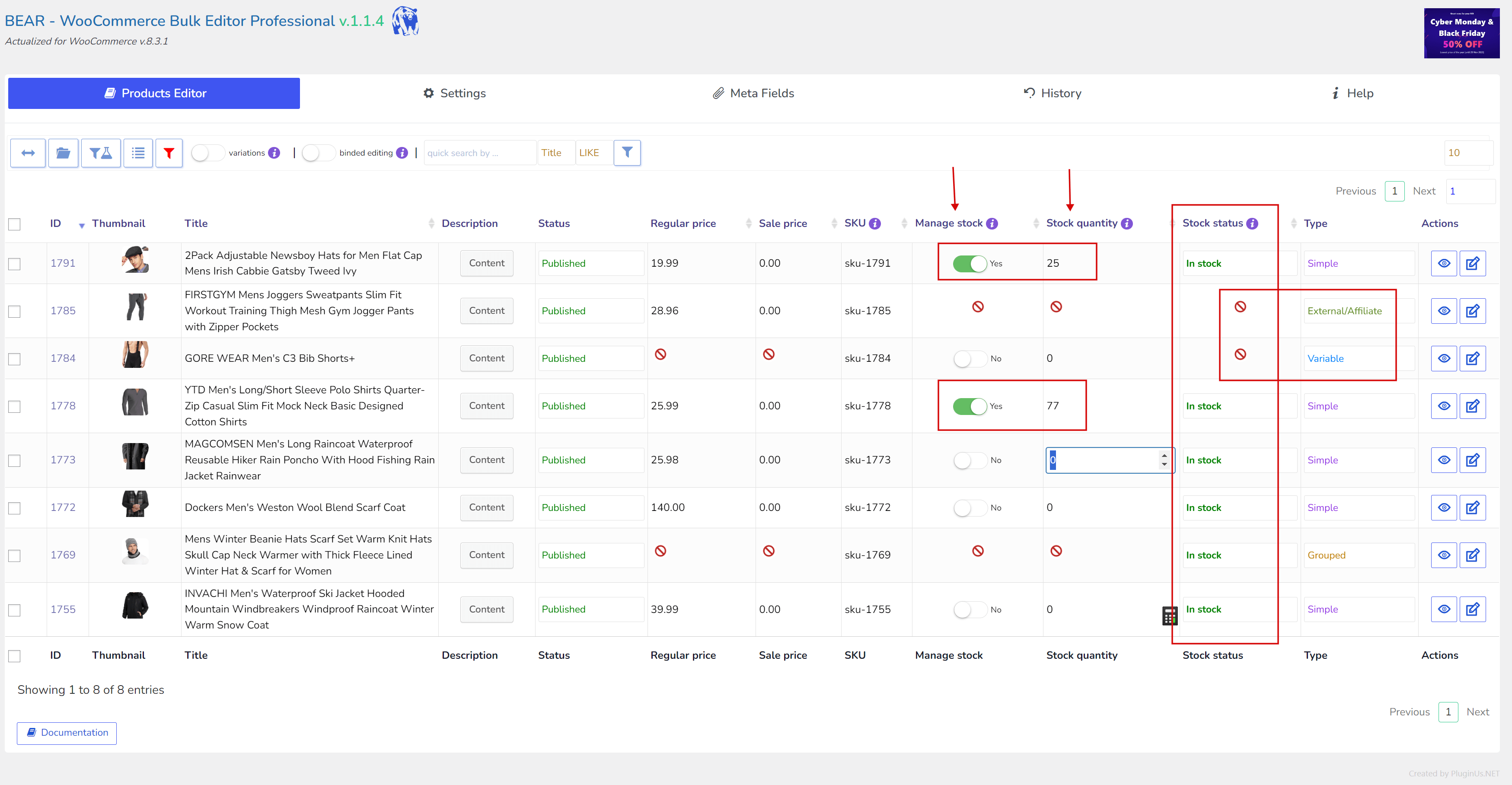
- Обратите внимание, что не все типы продуктов можно управлять таким образом; только ‘Простые‘ и ‘Групповые‘ продукты совместимы. Также вы можете установить количество продуктов, но помните, что если количество продуктов уменьшится до нуля, продукт автоматически будет установлен в статус ‘Нет в наличии‘.
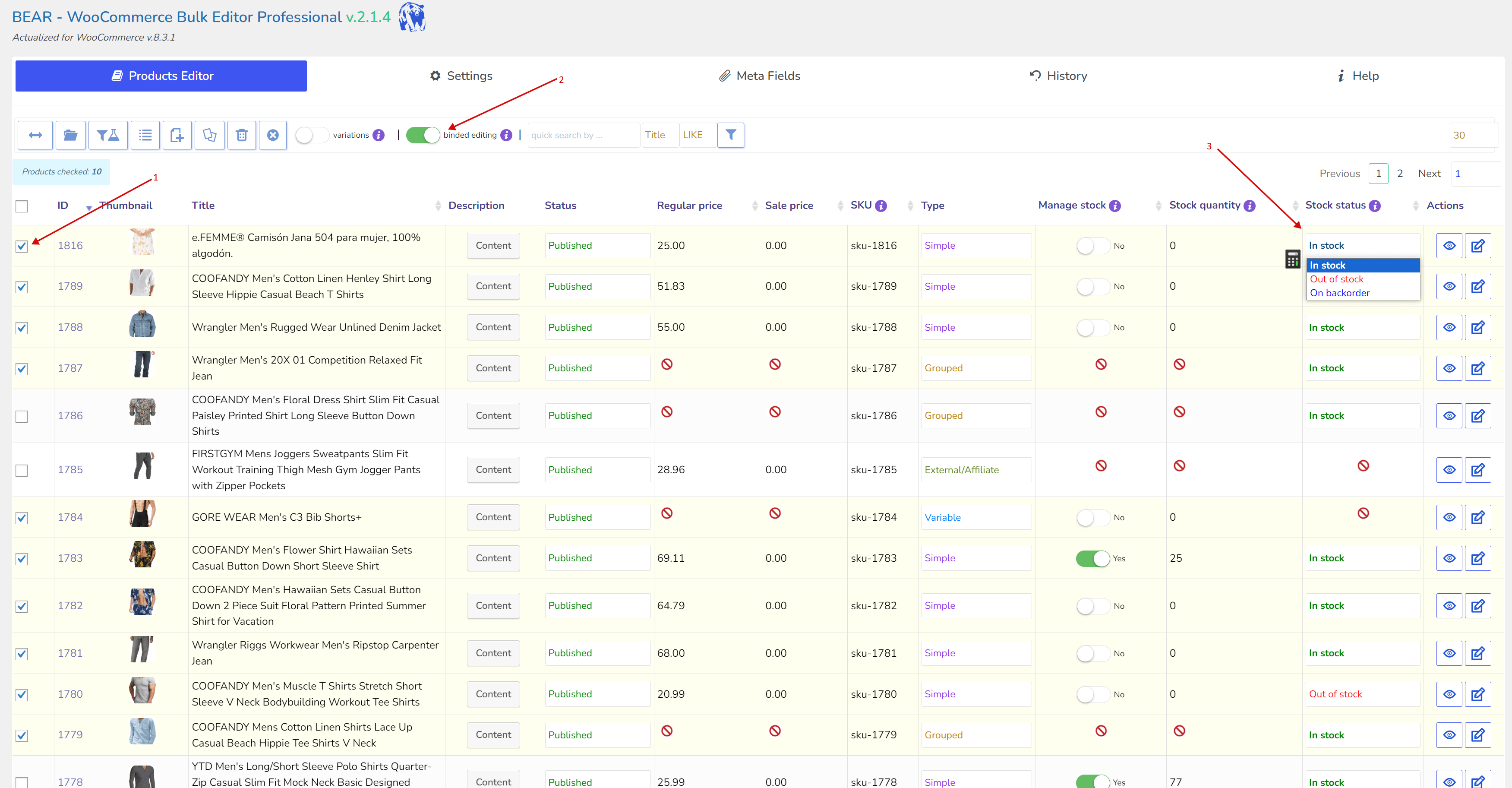
- Вы также можете использовать кнопку связанного редактирования, чтобы применить одно и то же значение ко всем отмеченным продуктам, изменив значение только для одного продукта. Однако сначала убедитесь, что добавили колонку ‘Статус запаса‘ на вкладке ‘Настройки‘, и включите переключатель ‘Связанное редактирование‘, как показано на экране ниже
- Это все 🙂
P.S. Если вы допустили ошибки, вы можете использовать вкладку ‘История‘, чтобы отменить ваши изменения.
1