Дізнайтеся, як ефективно додавати та змінювати користувацькі поля для всіх продуктів у визначеній категорії WooCommerce за допомогою цього простого посібника. Призначено для менеджерів магазинів, які шукають швидкі та ефективні рішення.
- Встановіть плагін “BEAR – WooCommerce Bulk Editor and Products Manager Professional“, або безкоштовну, або преміум-версію.
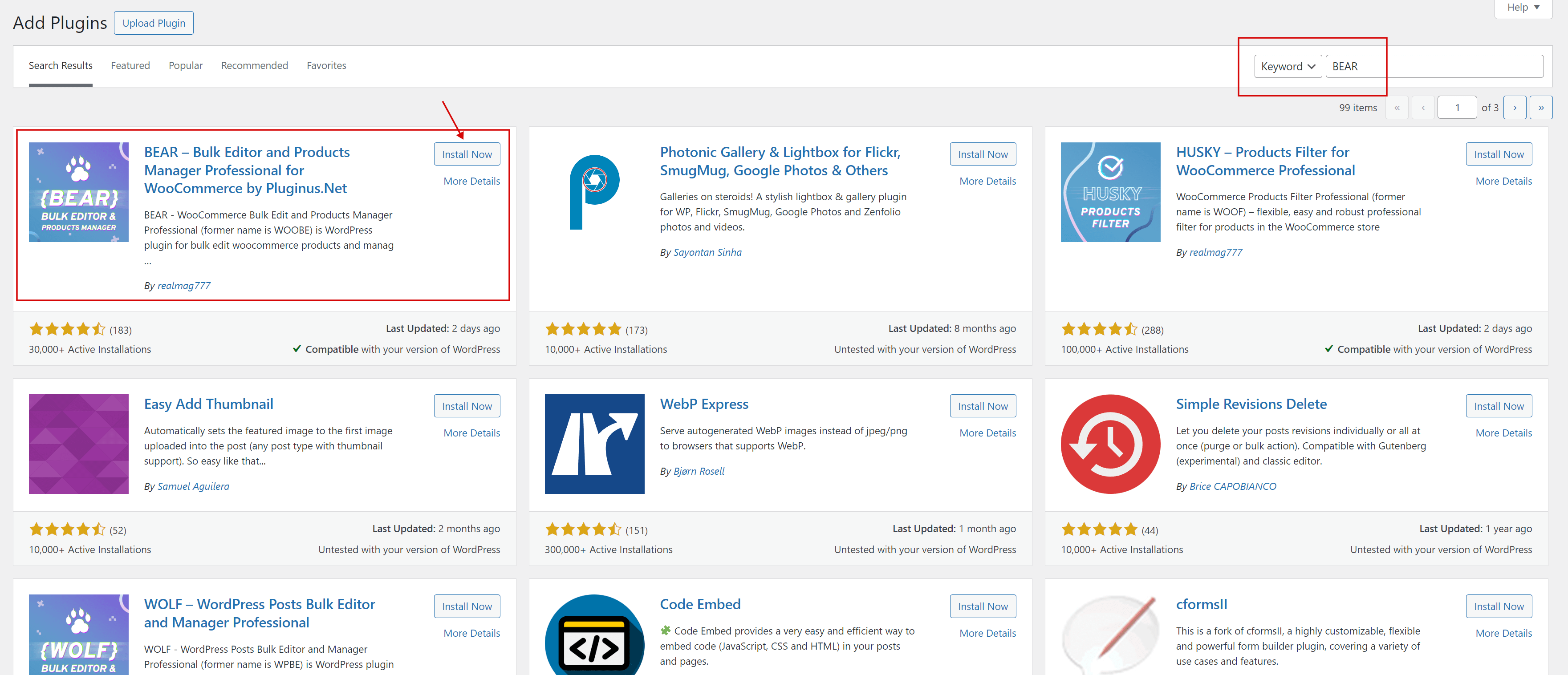
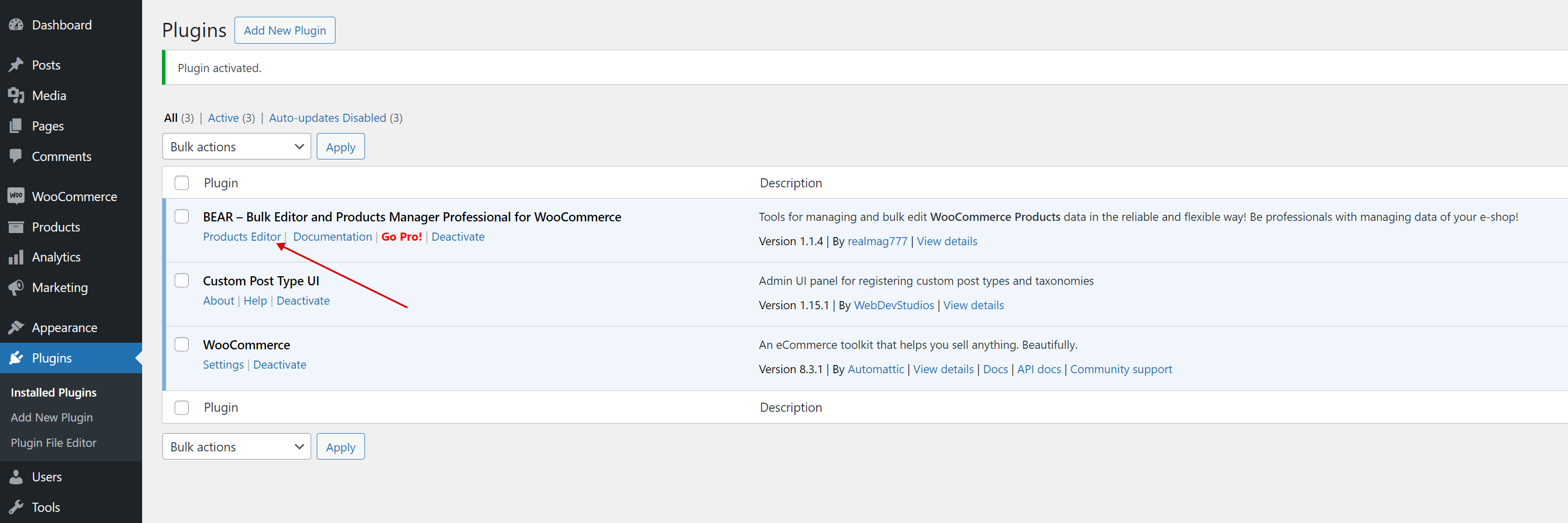
- Після встановлення активуйте плагін і перейдіть до Редактора продуктів.
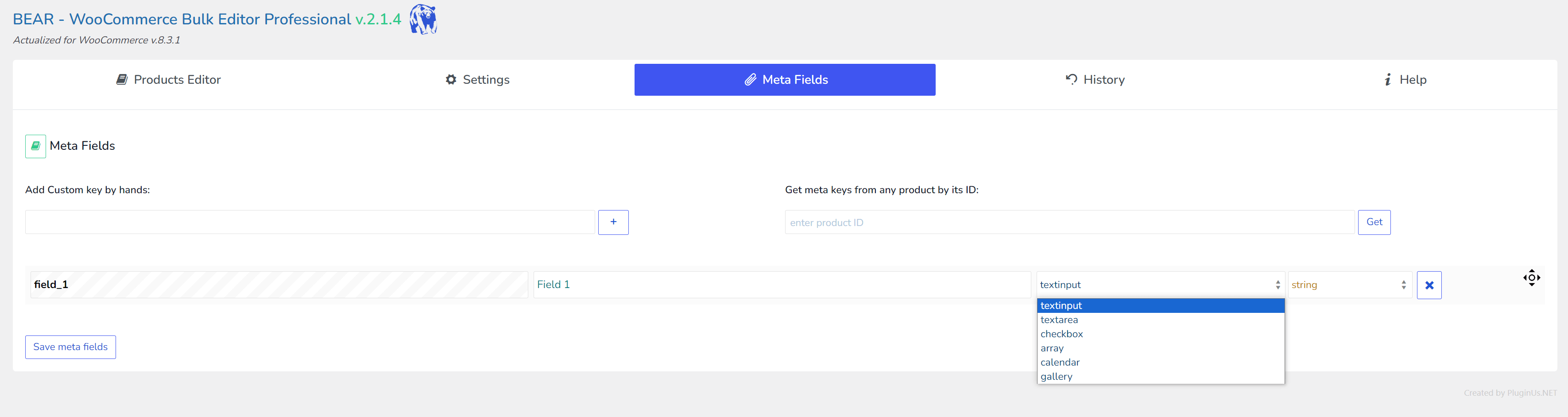
- Перейдіть на вкладку ‘Meta‘, додайте мета-поле, використовуючи ID продукту або вручну ввівши його ключ, а потім натисніть кнопку ‘Зберегти мета-поля‘. Зверніть увагу, що ви можете створити шість різних типів мета-полів, і тип, який ви оберете, визначає, який вид даних вони будуть зберігати. Крім того, поле введення тексту може бути встановлено на типи даних ‘рядок‘ або ‘число‘.
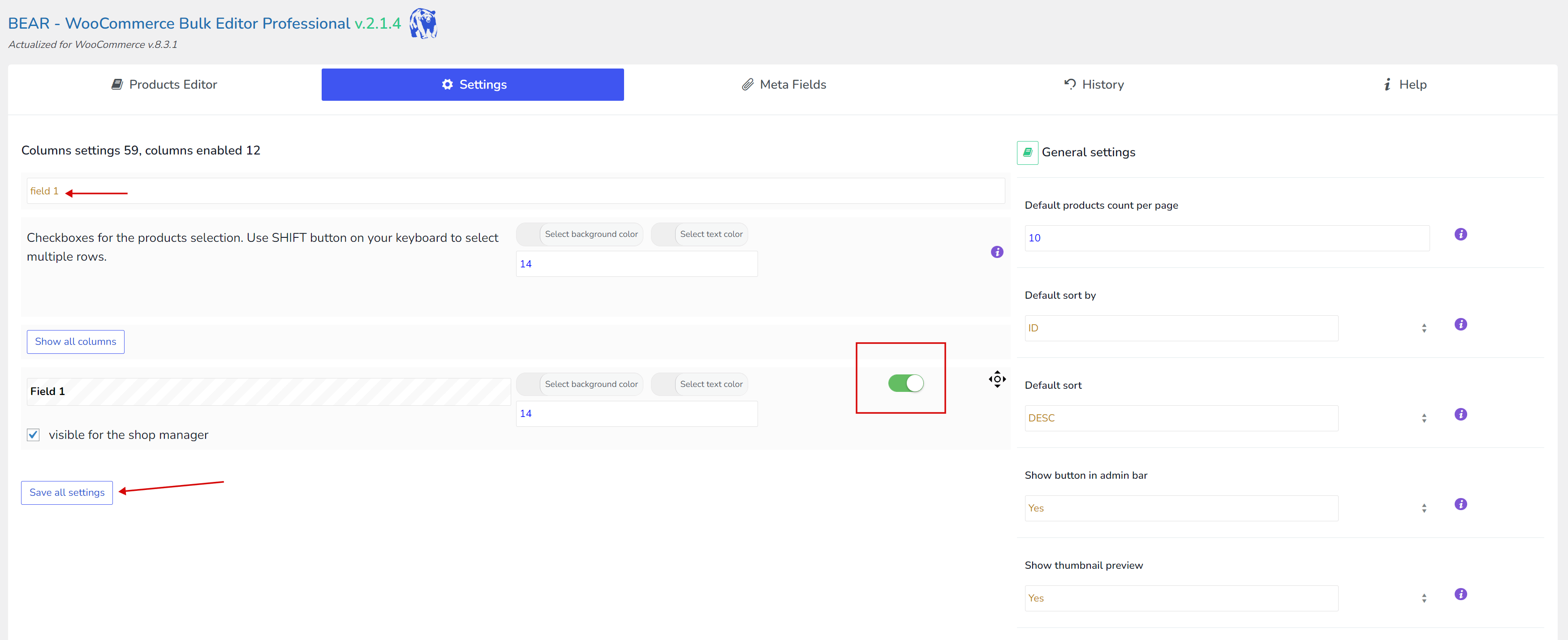
- Після перезавантаження сторінки перейдіть на вкладку ‘Налаштування‘. У полі швидкого пошуку введіть назву щойно створеного мета-поля, увімкніть його, а потім натисніть кнопку “Зберегти всі налаштування“.
- Після перезавантаження сторінки ви побачите нову колонку для мета-поля в таблиці. Пам’ятайте, що спочатку жоден з продуктів не матиме значення для цього мета-поля. Якщо ви плануєте використовувати це поле для фільтрації на фронтенді сайту, рекомендується спочатку встановити значення за замовчуванням за допомогою масових операцій. Для текстових полів типу ‘число‘, наприклад, ви можете встановити це значення за замовчуванням на 0.

- Перейдіть на вкладку ‘Сховати: Фільтри/Масове редагування/Експорт‘, потім перейдіть на вкладку ‘Масове редагування‘ і перейдіть до розділу ‘числовий’. Натисніть на прапорець для блоку ‘Поле 1‘, введіть 0 як значення і переконайтеся, що ‘встановити нове‘ залишається вибраним.
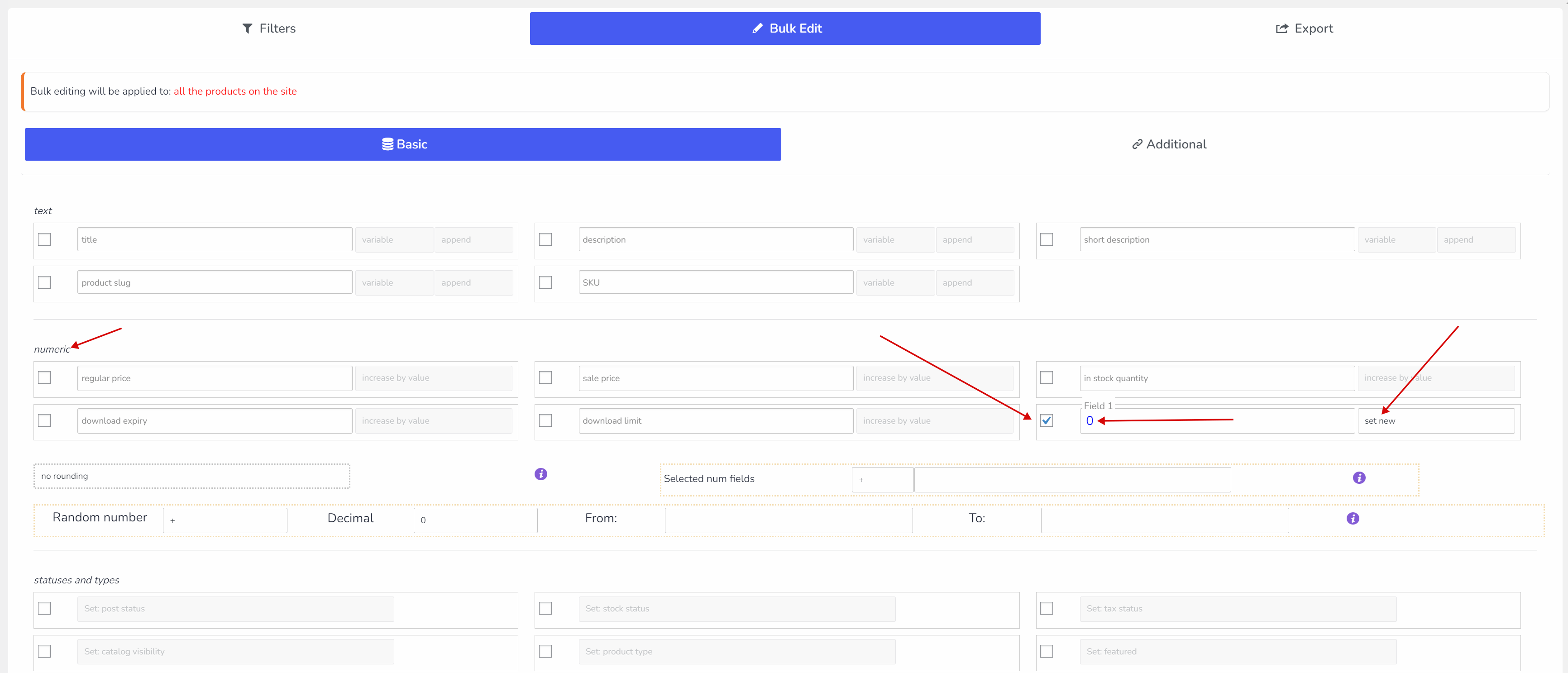
- Тепер усі ваші продукти мають значення за замовчуванням 0. Ви можете вибрати інше значення за замовчуванням, якщо бажаєте, і навіть використовувати значення за замовчуванням у вигляді рядка. Однак, будь ласка, пам’ятайте встановити відповідний тип даних для поля перед цим.
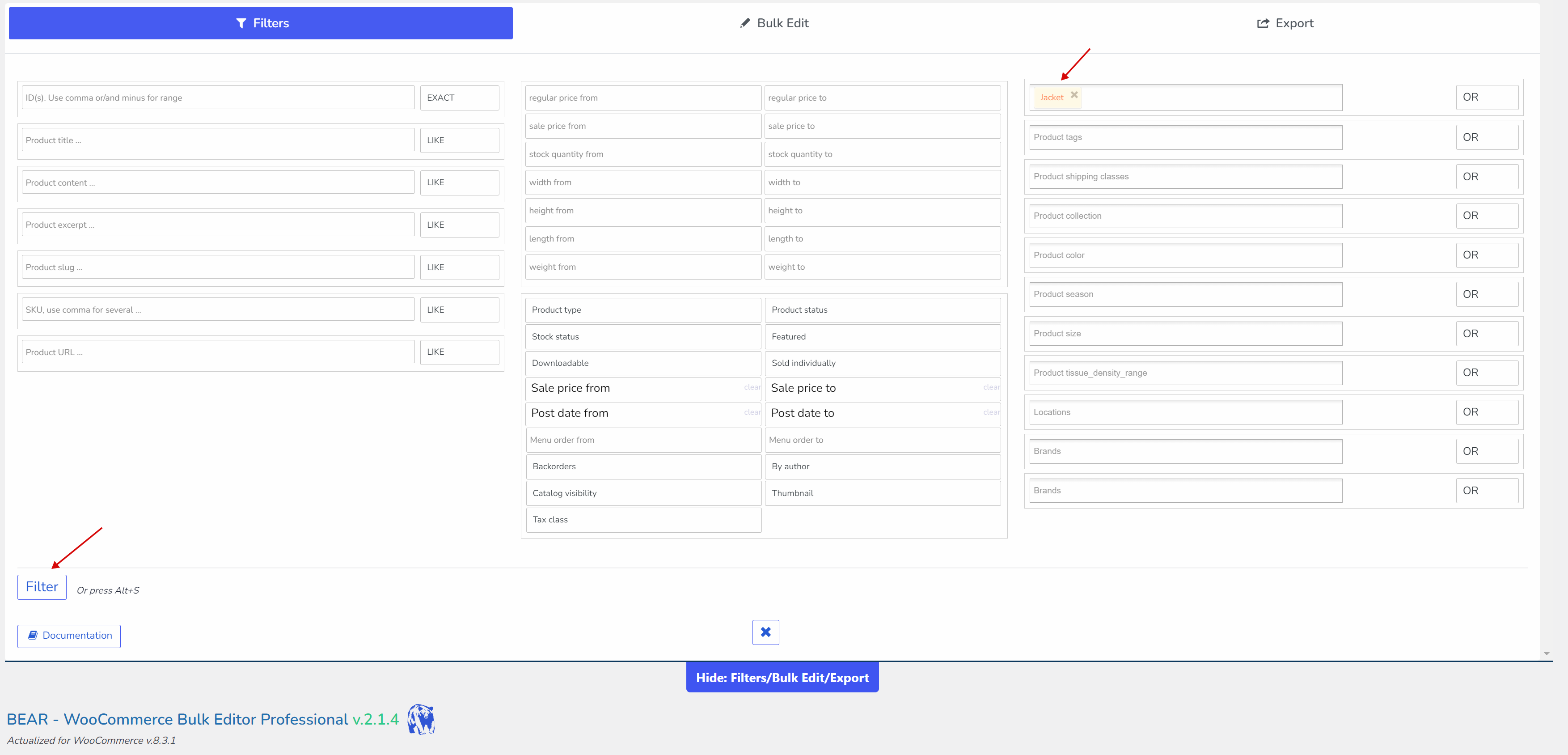
- Далі у вас є кілька варіантів для призначення різних даних цим мета-полям. Ви можете зробити це вручну (вручну), використовувати зв’язане редагування або фільтрувати продукти за будь-якими критеріями (наприклад, таксономія) і потім застосувати значення до відфільтрованих даних, натиснувши кнопку ‘Зробити масове редагування‘.
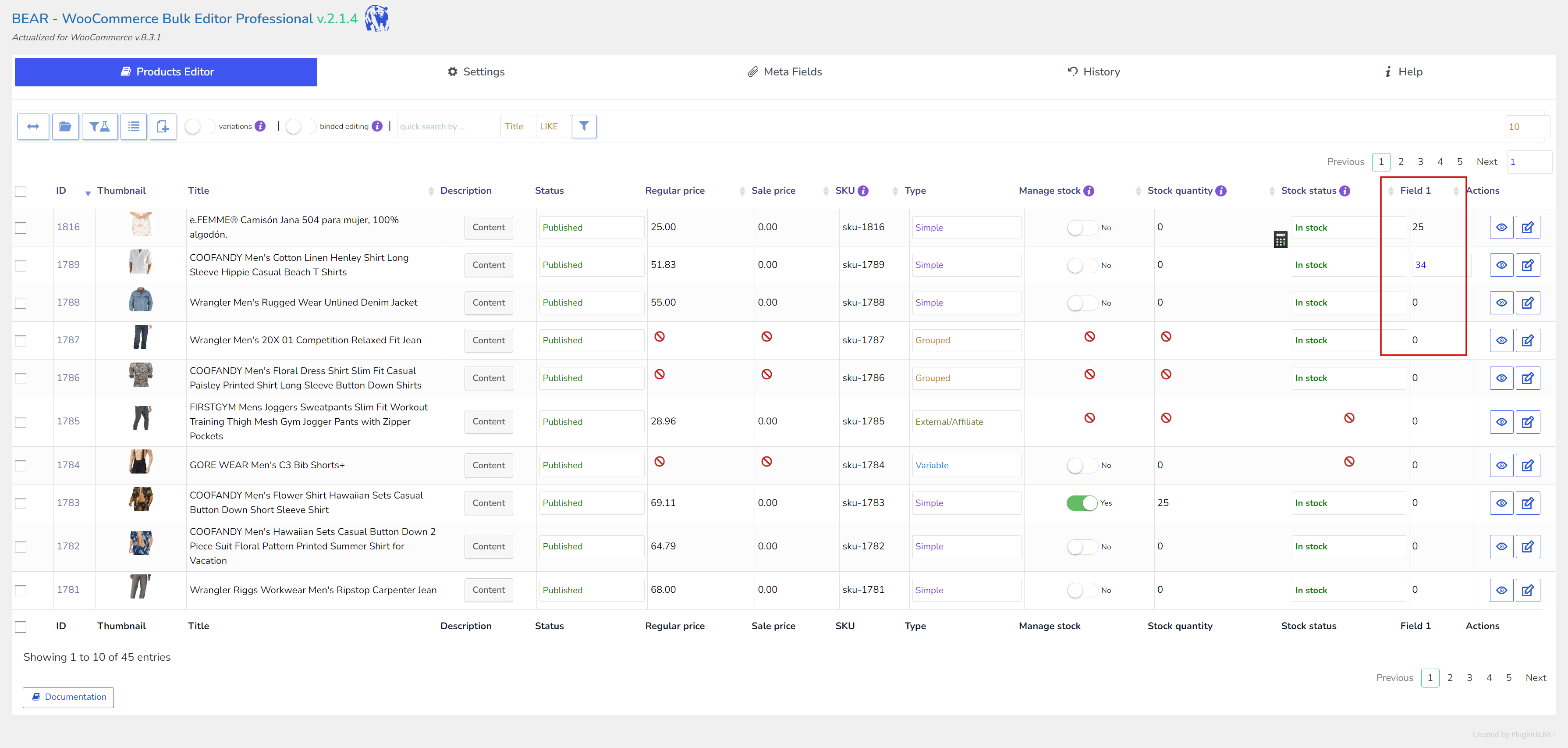
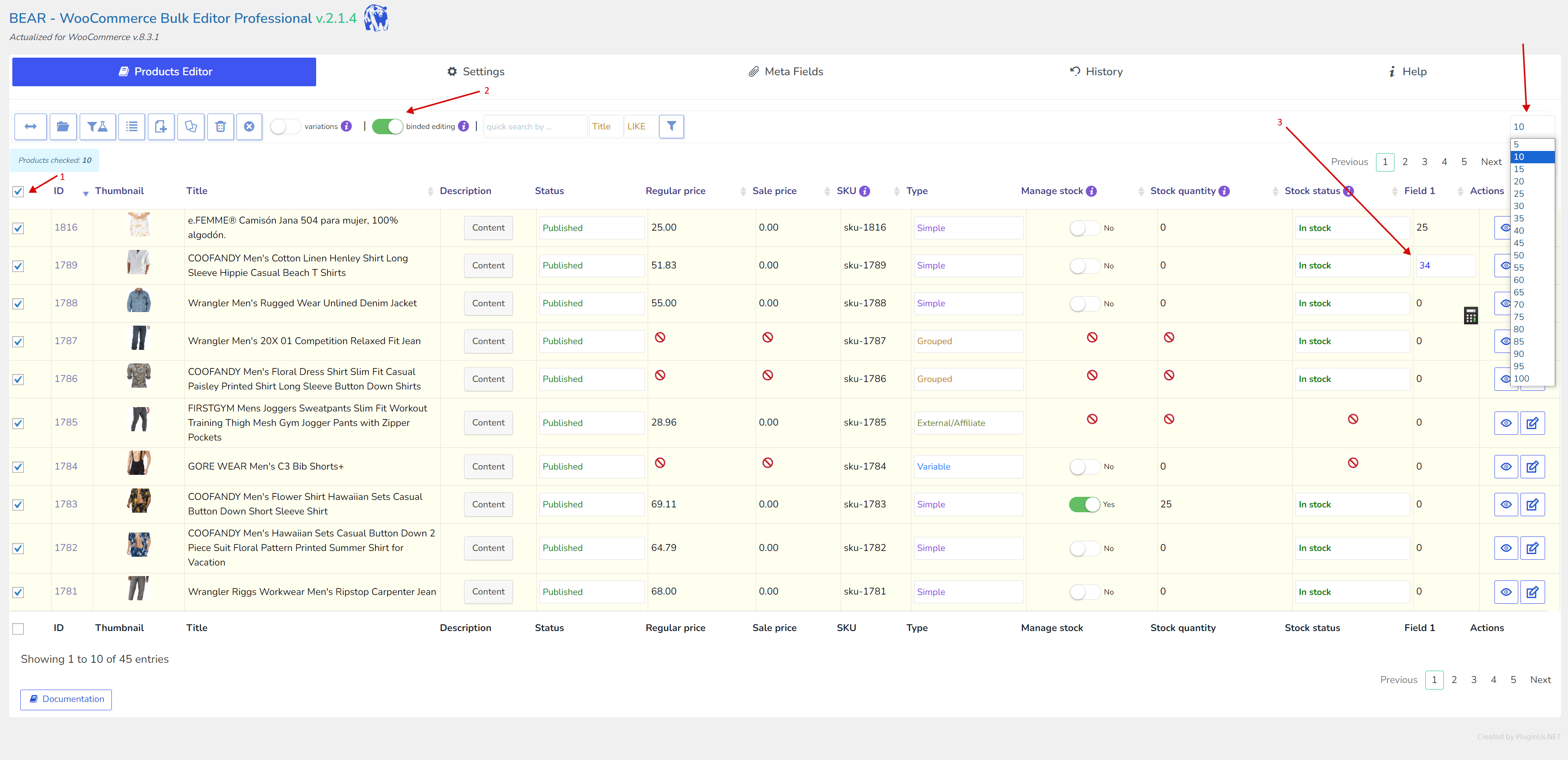
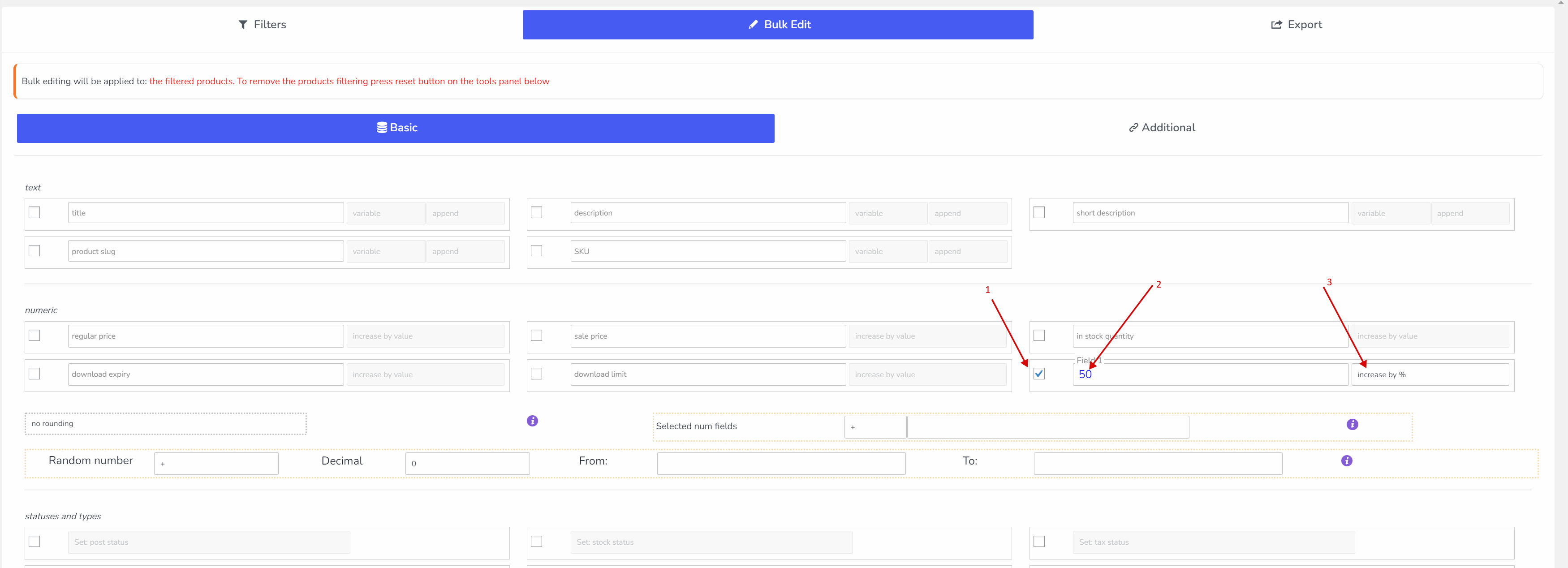
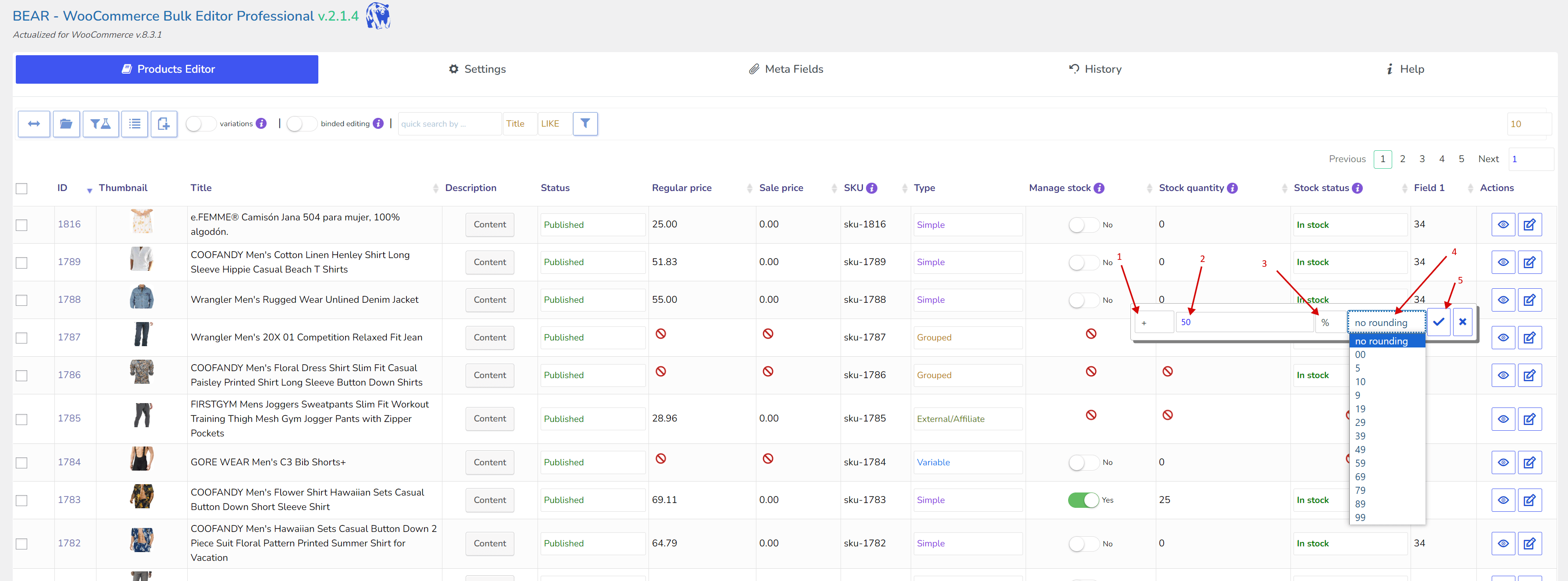
- Для числових мета-полів ви можете використовувати калькулятор комірок для операцій. Просто наведіть курсор на числову комірку, щоб побачити її іконку калькулятора, а потім натисніть на неї, щоб скористатися функцією.
- Це все! Використовуйте та маніпулюйте мета-полями на вашому сайті професійно та ефективно. 🙂
0