Узнайте, как эффективно добавлять и изменять пользовательские поля для всех продуктов в определенной категории WooCommerce с помощью этого простого руководства. Создано для менеджеров магазинов, ищущих быстрые и эффективные решения.
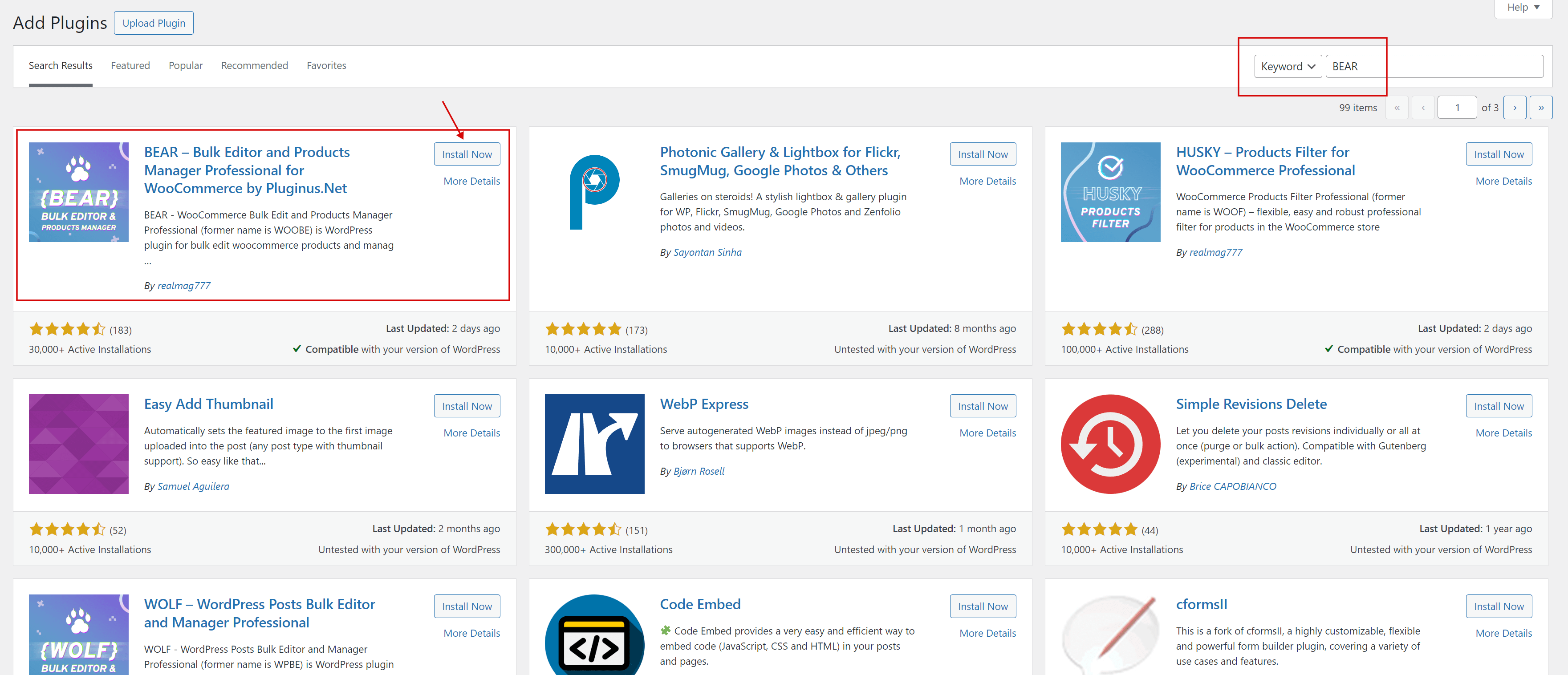
- Установите плагин “BEAR – WooCommerce Bulk Editor and Products Manager Professional“, либо бесплатную, либо премиум-версию.
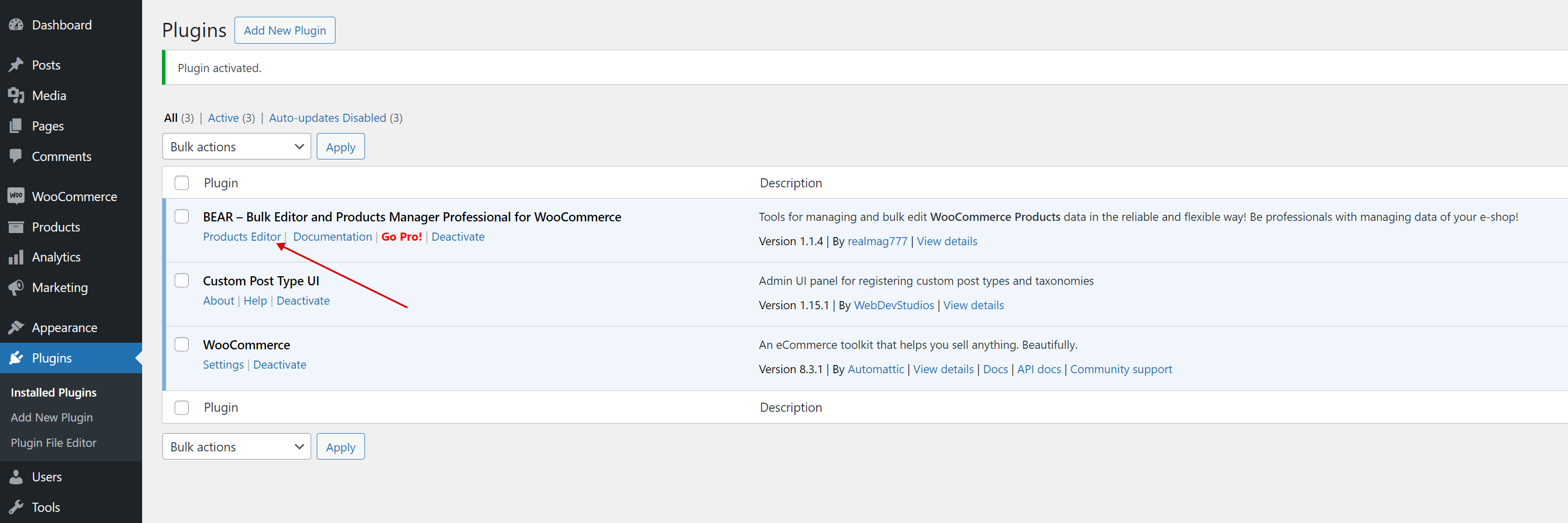
- После установки активируйте плагин и перейдите в Редактор продуктов.
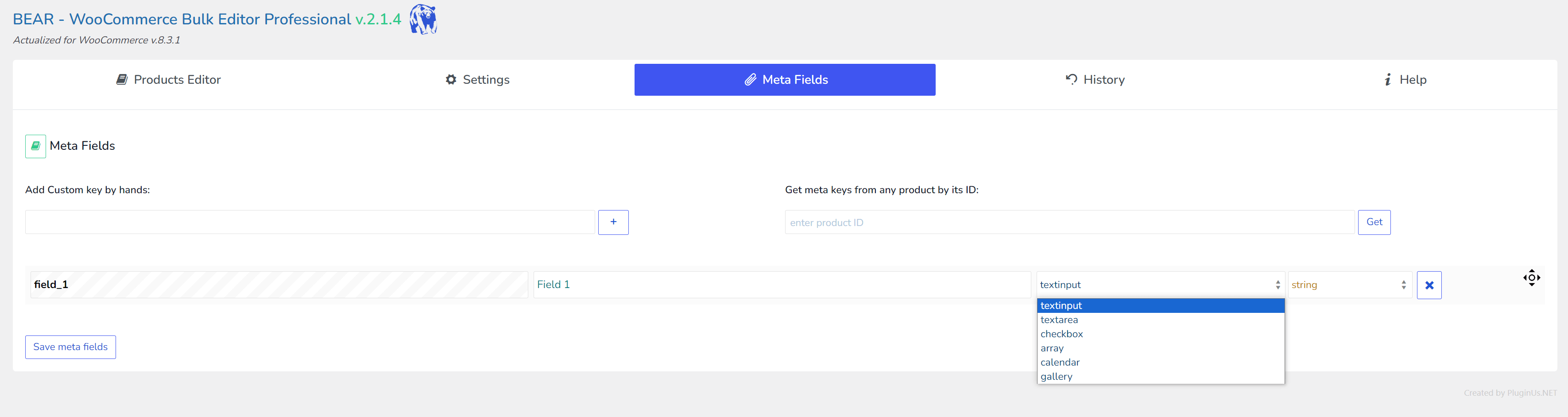
- Перейдите на вкладку ‘Мета‘, добавьте мета-поле, используя ID продукта или вручную введя его ключ, затем нажмите кнопку ‘Сохранить мета-поля‘. Обратите внимание, что вы можете создать шесть различных типов мета-полей, и выбранный вами тип определяет, какие данные они будут хранить. Кроме того, текстовое поле ввода может быть установлено на тип данных ‘строка‘ или ‘число‘.
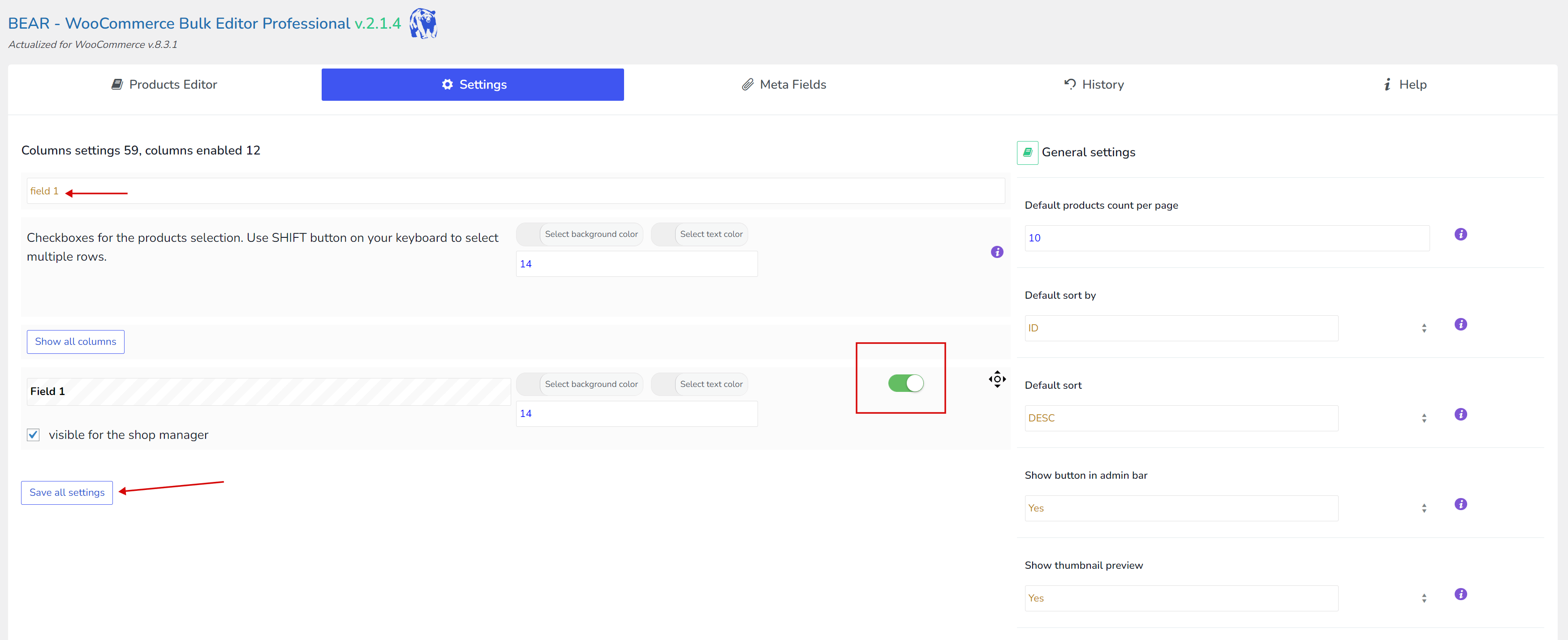
- После перезагрузки страницы перейдите на вкладку ‘Настройки‘. В текстовом поле быстрого поиска введите название только что созданного мета-поля, включите его и нажмите кнопку “Сохранить все настройки“.
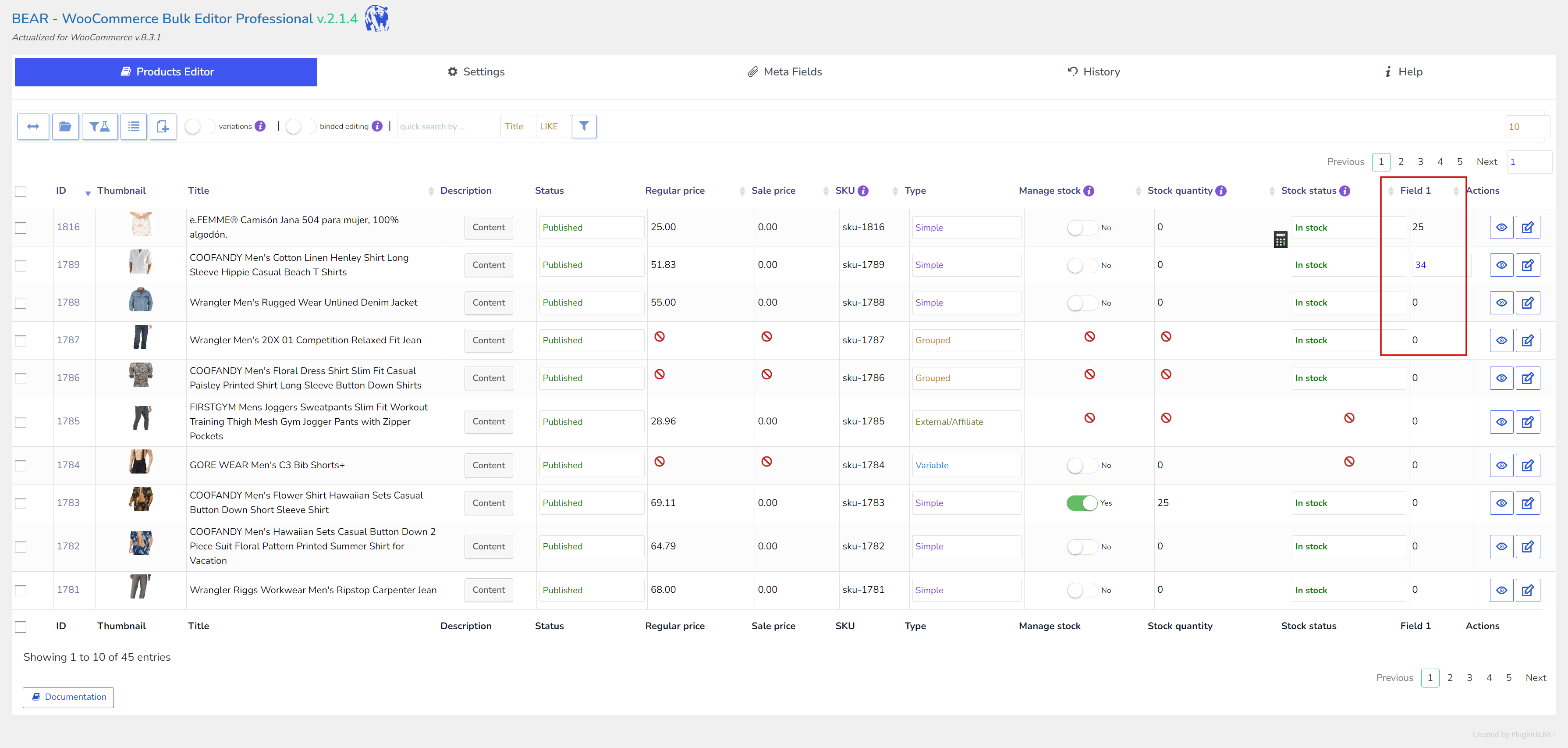
- После перезагрузки страницы вы увидите новый столбец для мета-поля в таблице. Помните, что изначально ни у одного из продуктов не будет значения для этого мета-поля. Если вы планируете использовать это поле для фильтрации на фронтэнде сайта, рекомендуется сначала установить значение по умолчанию с помощью массовых операций. Для текстовых полей типа ‘число‘, например, вы можете установить это значение по умолчанию на 0.

- Перейдите на вкладку ‘Скрыть: Фильтры/Массовое редактирование/Экспорт‘, затем перейдите на вкладку ‘Массовое редактирование‘ и перейдите в раздел ‘числовой’. Нажмите на флажок для блока ‘Поле 1‘, введите 0 в качестве значения и убедитесь, что ‘установить новое‘ остается выбранным.
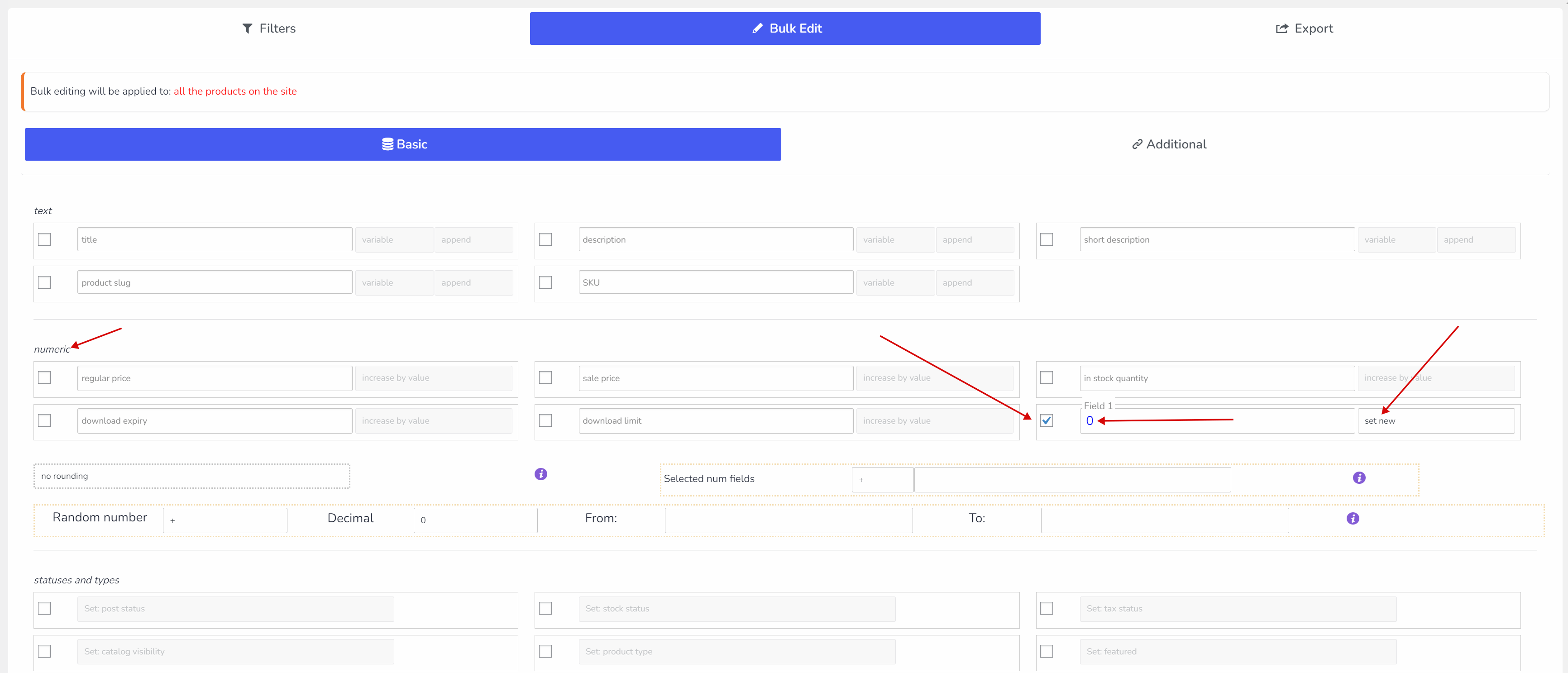
- Теперь у всех ваших продуктов значение по умолчанию равно 0. Вы можете выбрать другое значение по умолчанию, если хотите, и даже использовать строку по умолчанию. Однако, пожалуйста, не забудьте установить соответствующий тип данных для поля перед этим.
- Далее у вас есть несколько вариантов для назначения различных данных этим мета-полям. Вы можете сделать это вручную (вручную), использовать связанное редактирование или фильтровать продукты по любым критериям (например, таксономия) и затем применить значение к отфильтрованным данным, нажав кнопку ‘Выполнить массовое редактирование‘.
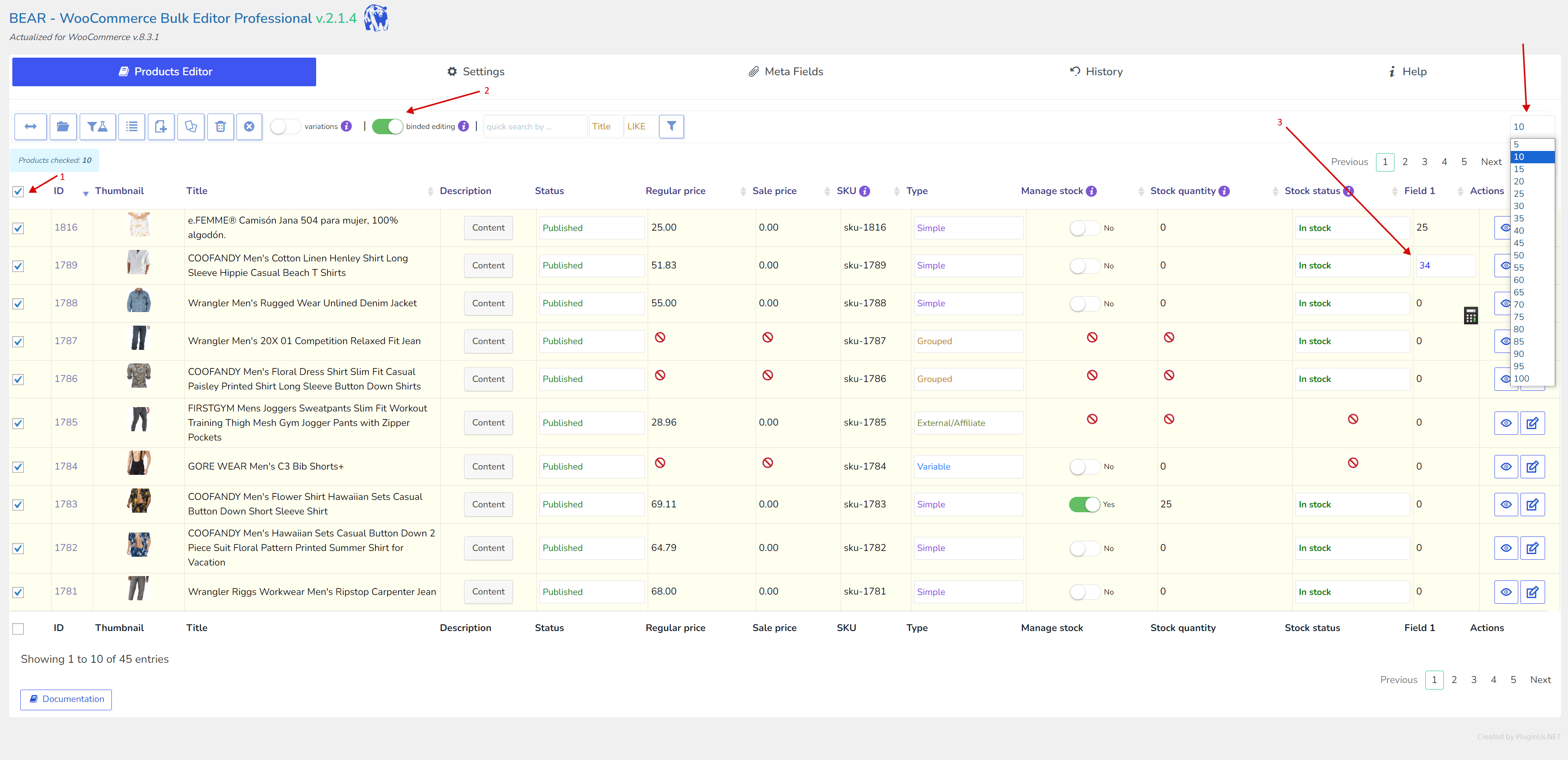
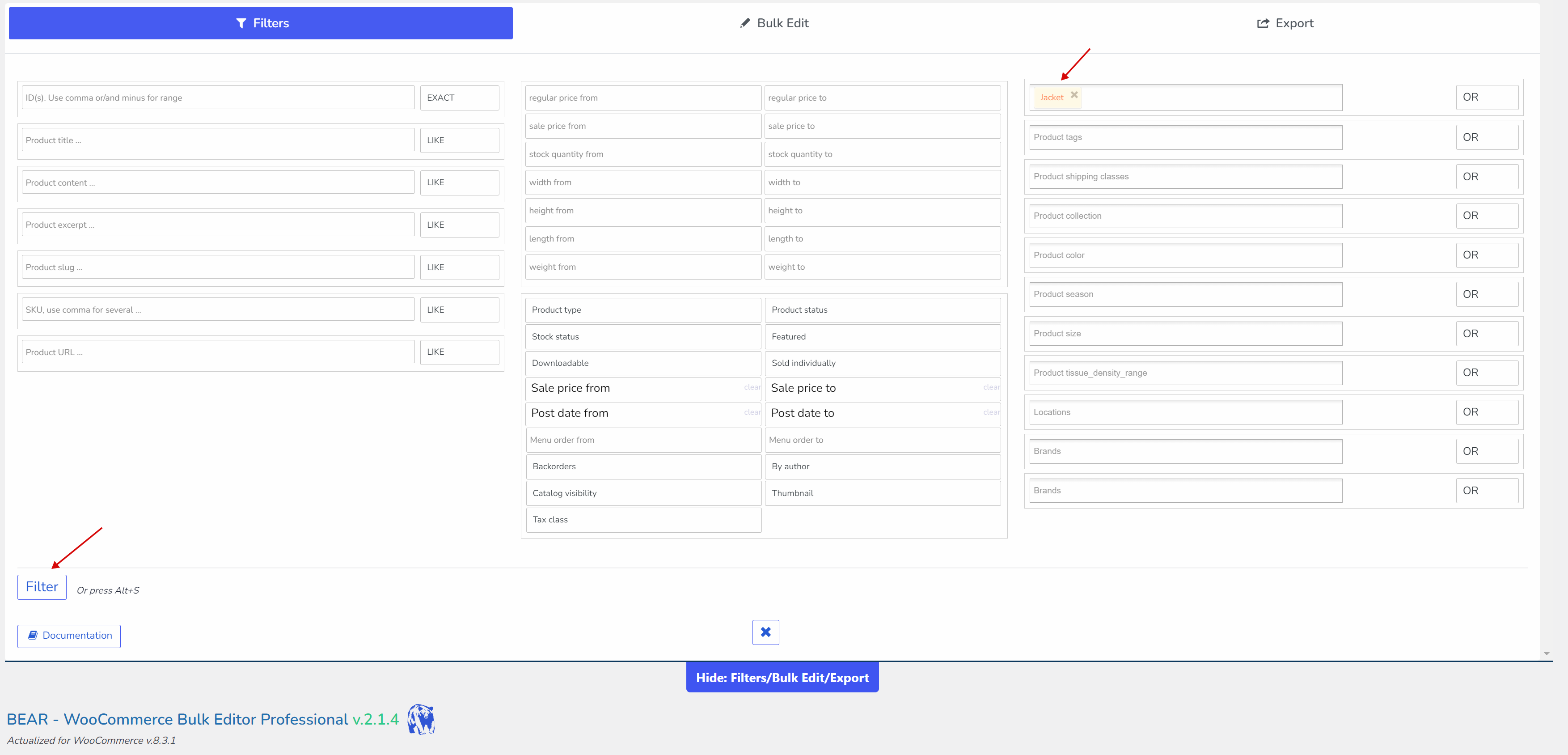
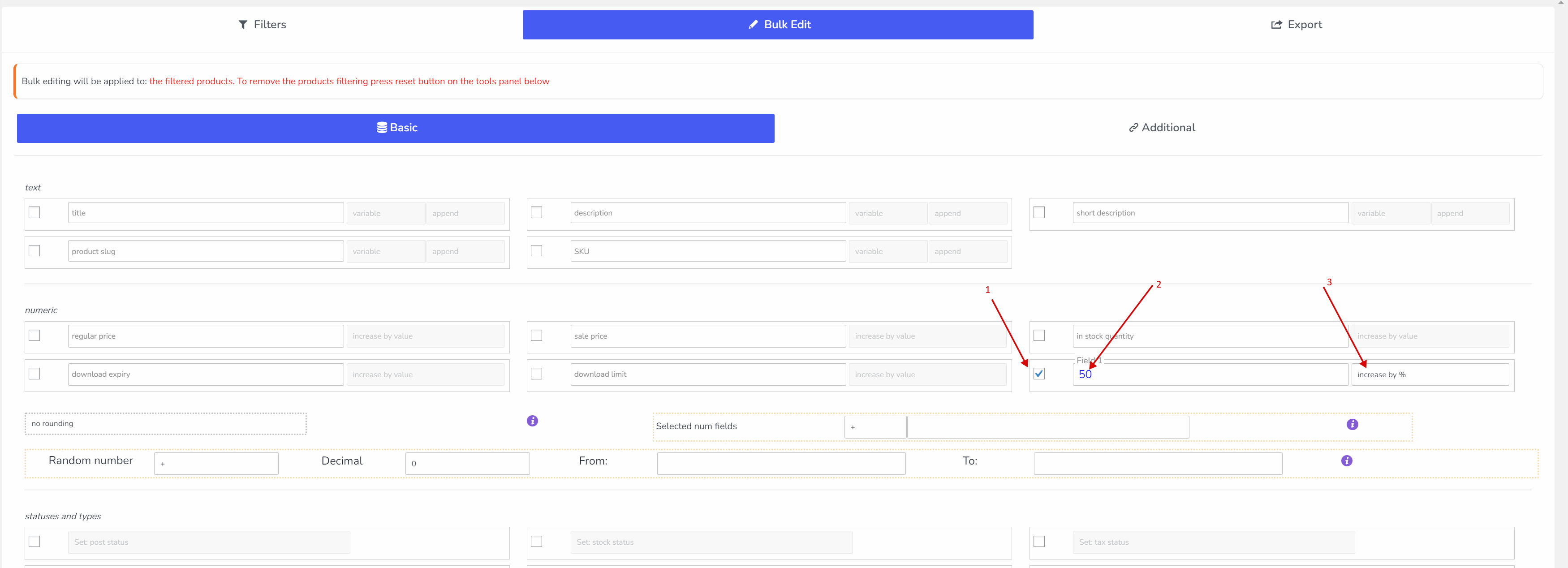
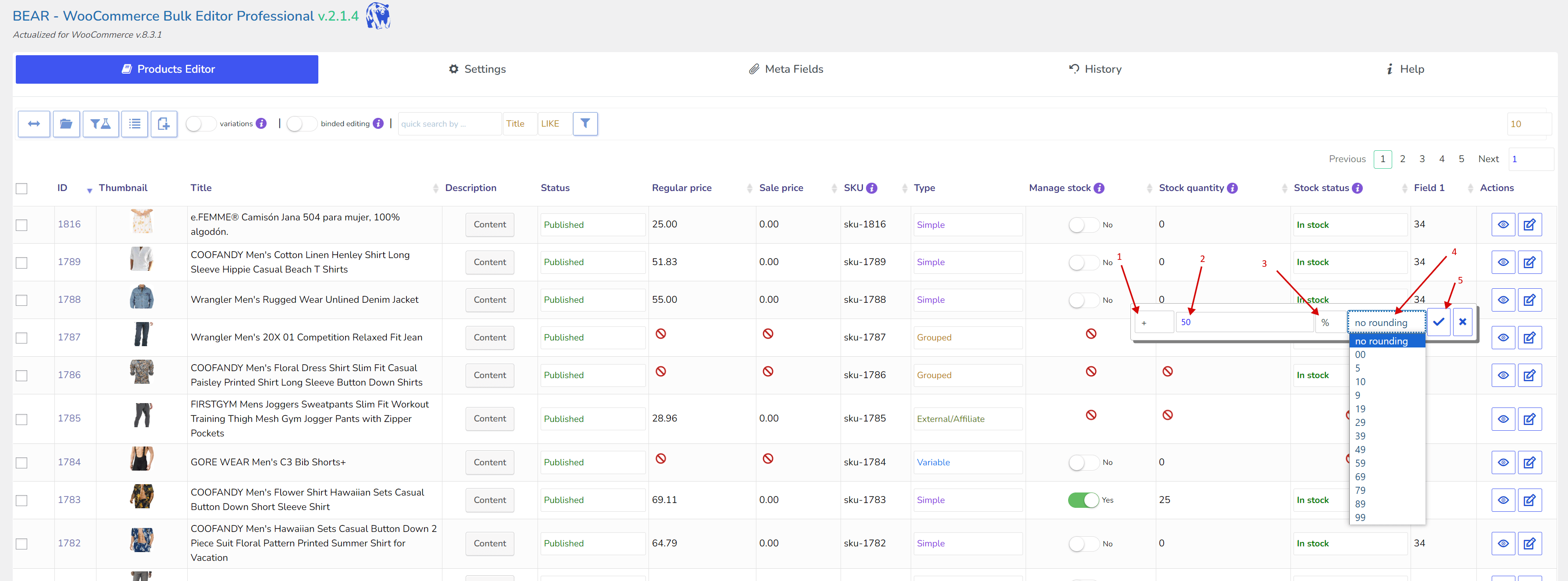
- Для числовых мета-полей вы можете использовать калькулятор ячеек для операций. Просто наведите курсор на числовую ячейку, чтобы увидеть ее значок калькулятора, и затем нажмите на него, чтобы использовать функцию.
- Это все! Используйте и управляйте мета-полями на вашем сайте профессионально и эффективно. 🙂
0